Windows 與 Mac 如何壓縮檔案與資料夾?初學者一次學會
 2026-06-12
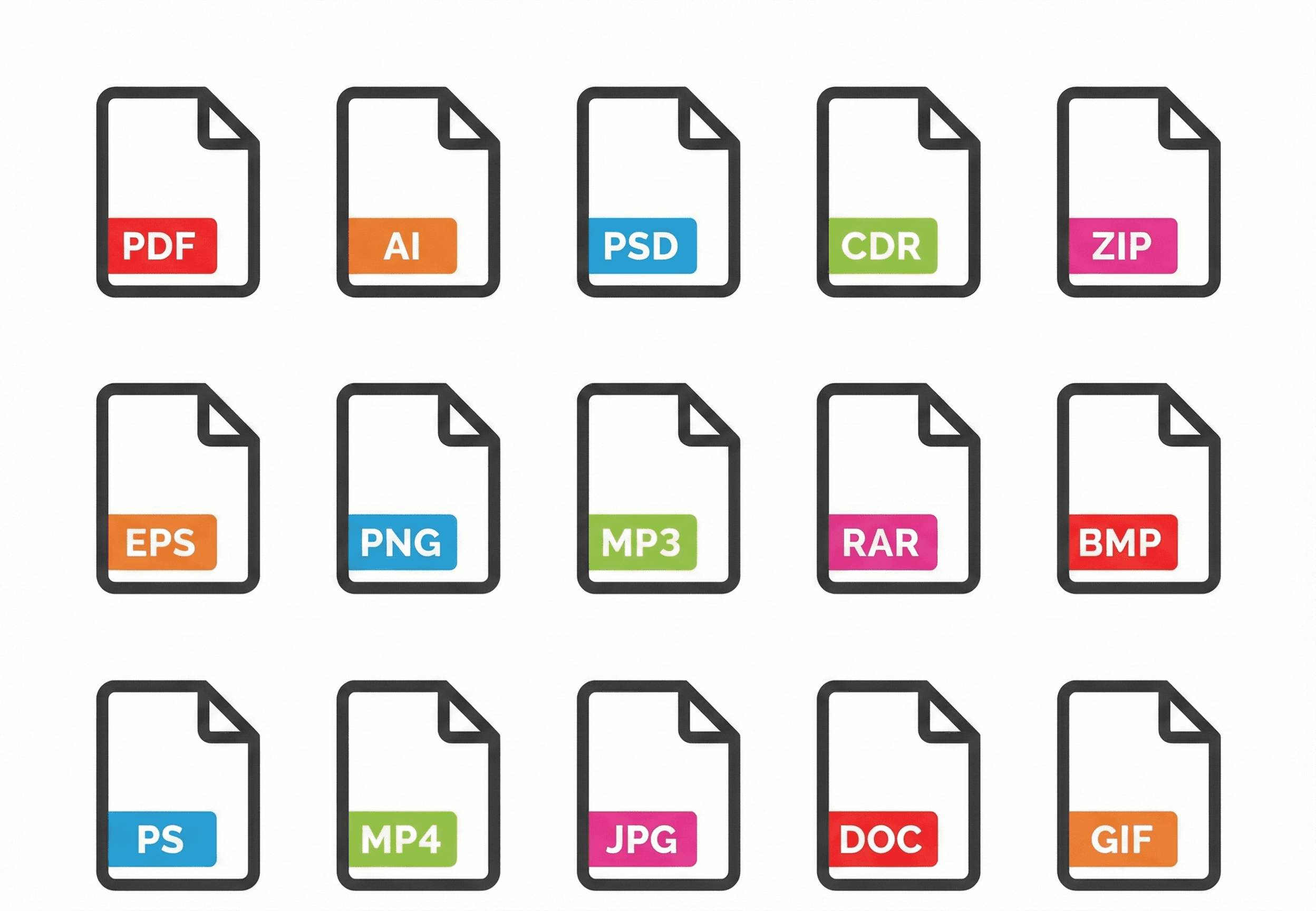
學會壓縮檔案與資料夾,對日常工作其實很實用。無論你是要寄 Email、上傳雲端、整理備份,或把多個檔案交給同事與客戶,先壓縮成一個檔案都會更方便。對初學者來說,最常接觸的格式通常是 .zip,因為 Windows 與 Mac 都能直接處理,跨平台傳遞也最省事。
為什麼需要先認識壓縮檔
壓縮檔的核心用途有兩個:第一是把多個檔案打包成一個檔案,第二是降低部分檔案的容量,讓傳送與保存更有效率。要注意的是,壓縮不一定會讓所有檔案都明顯變小,例如已經壓縮過的影片、照片或 PDF,縮小幅度通常有限。不過就算容量沒有小很多,把零散檔案整合成一包,還是會讓管理更簡單。
Windows 如何用內建功能壓縮檔案與資料夾
如果你只是想快速建立一個 ZIP 檔,Windows 內建功能通常就夠用了。
壓縮單一檔案或整個資料夾
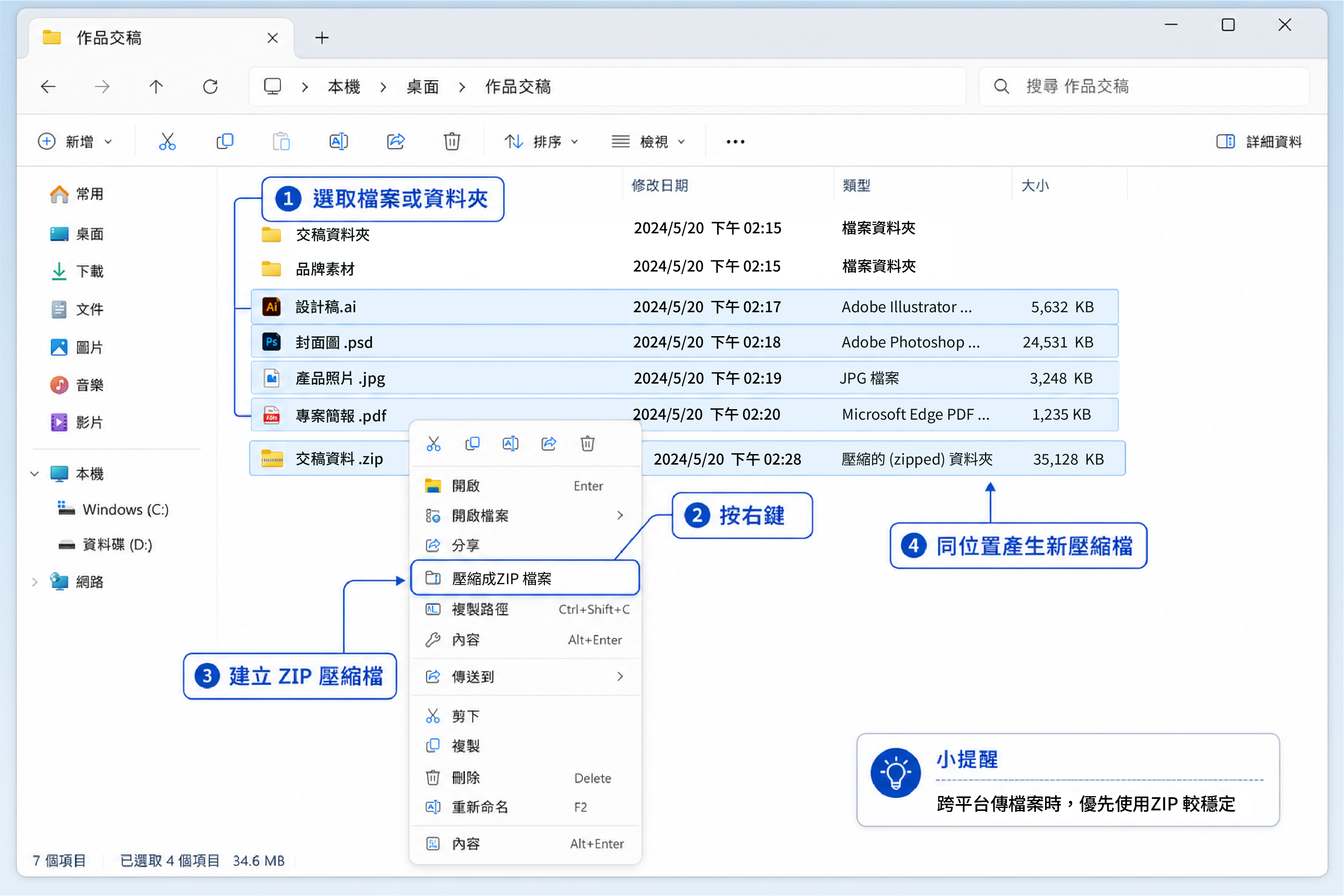
在 File Explorer 找到你要壓縮的檔案或資料夾。
按右鍵。
選擇建立壓縮檔的選項。不同版本的 Windows 顯示文字可能略有差異,但通常都能找到與 ZIP 或 Compressed Folder 相關的功能。
系統會在同一位置建立一個新的壓縮檔。
如果你要一次打包多個檔案,先把它們一起選取再執行相同步驟即可。對初學者來說,若目的是跨平台傳給 Mac 使用者,優先選 ZIP 會最穩定。
Windows 內建解壓縮怎麼做
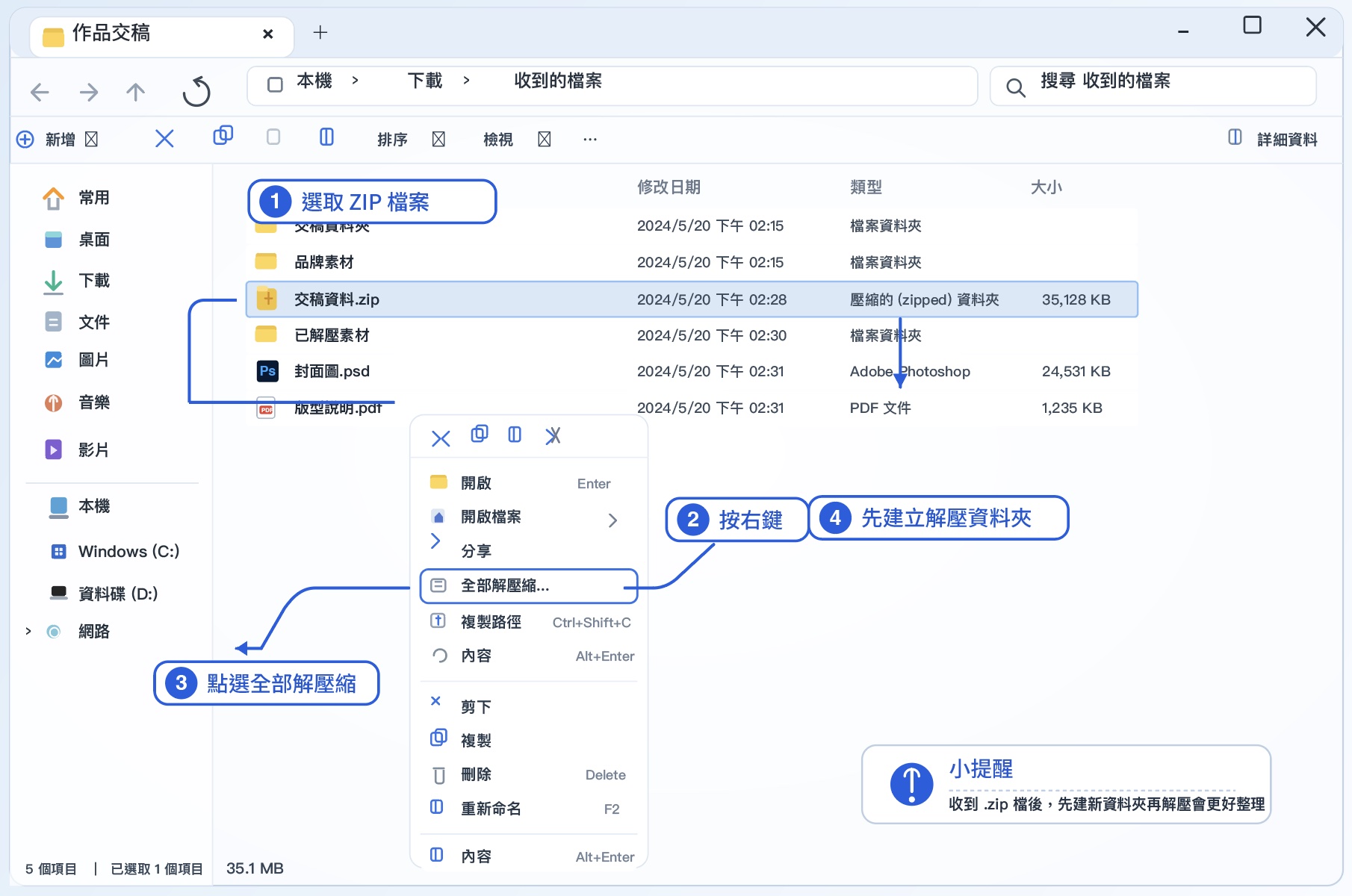
收到 .zip 檔後,通常可以直接雙擊開啟內容,或按右鍵後選擇解壓縮到指定位置。若你希望解壓後的檔案比較好整理,建議先建立一個新資料夾,再把內容解到那裡。
Windows 進一步做法:7-Zip 與 WinRAR 教學
如果你除了 ZIP 以外,還會接觸更多格式,像是 RAR、7z,就建議安裝額外工具。
7-Zip 適合誰
根據 7-Zip 官方網站,7-Zip 26.01 在 2026-04-27 更新,支援 Windows Shell 整合,也能處理 7z、ZIP、TAR,並可解壓 RAR。它是免費且開放原始碼的工具,適合想要功能完整、又不想付費的使用者。
基本用法很簡單:
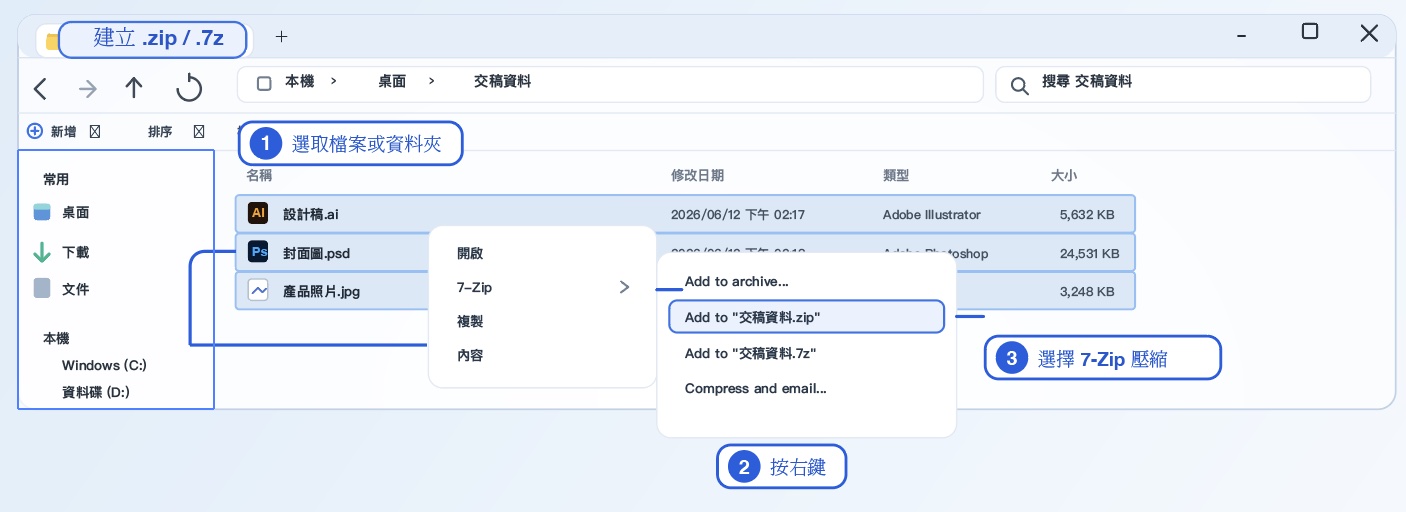
安裝 7-Zip。
在檔案或資料夾上按右鍵。
從 7-Zip 選單中選擇 Add to archive 或快速建立 .zip / .7z。
若要解壓縮,按右鍵後選擇 Extract Here 或 Extract to...。
*以下為 [壓縮檔教學]
*以下為 [解壓縮教學]
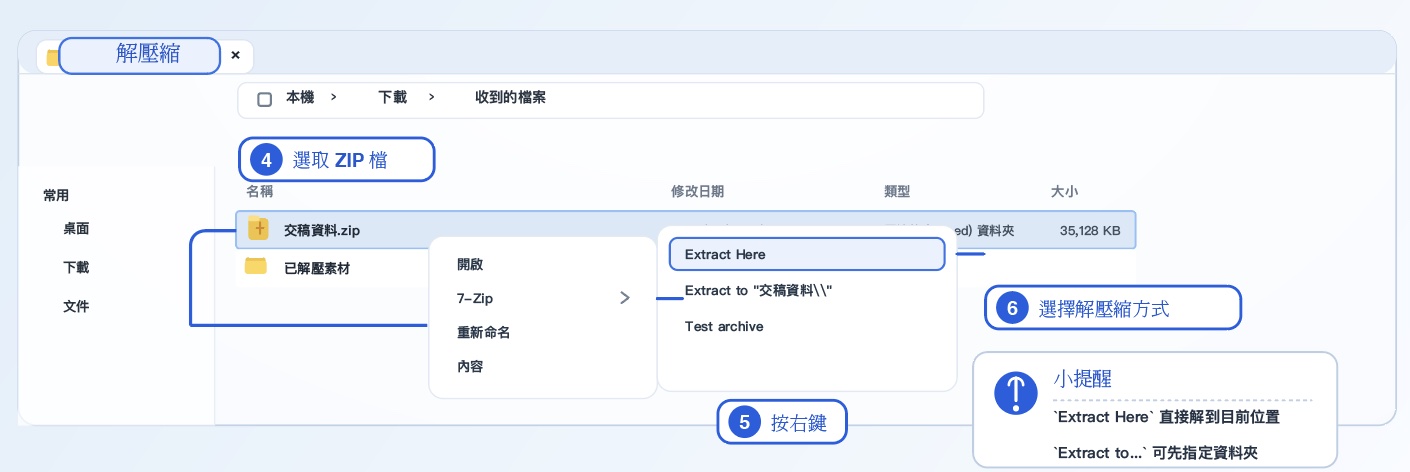
如果你只是要和別人互傳檔案,建議建立 .zip;如果你更在意壓縮效率,可以考慮 .7z,但對方也要有相容工具才方便開啟。
WinRAR 適合誰
若你常收到 .rar 檔,WinRAR 會是更常見的選擇。RARLAB 官方網站顯示,WinRAR and RAR 7.22 release 的最後更新日期是 2026-05-01;你指定的 rar.tw 首頁也列出 WINRAR 7.22 版 與同一天更新資訊。對台灣使用者來說,rar.tw 也比較方便查繁體中文下載資訊。
基本操作同樣不難:
安裝 WinRAR。
在檔案或資料夾上按右鍵。
選擇加入壓縮檔,可建立 RAR 或 ZIP。
收到壓縮檔時,按右鍵選擇解壓到目前資料夾或指定資料夾。
*以下為 [壓縮檔教學]
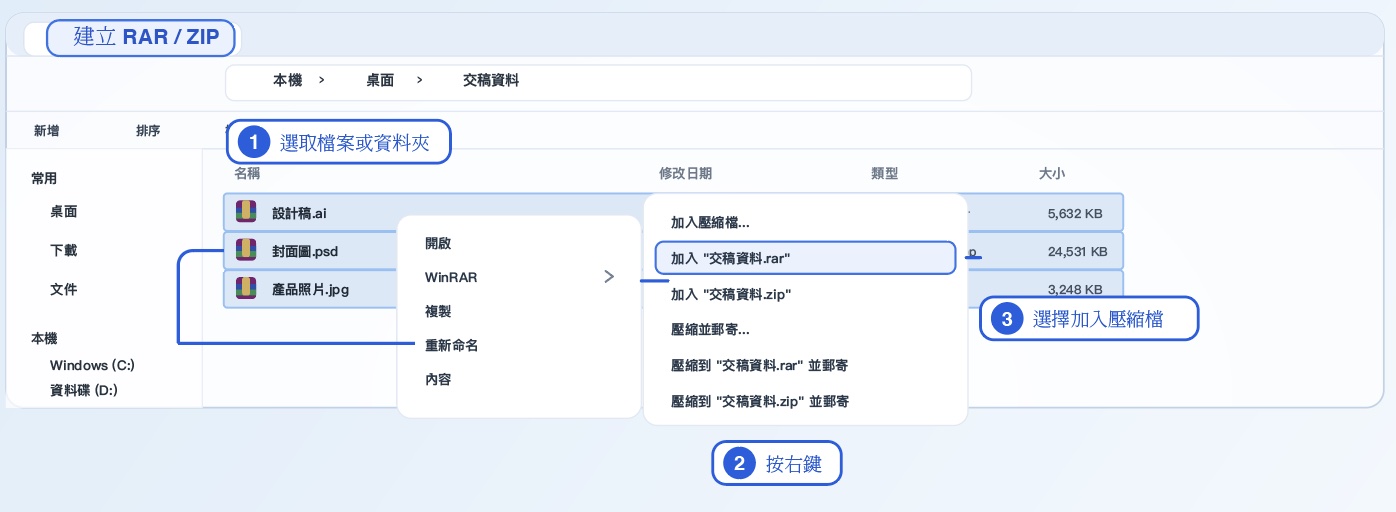
*以下為 [壓縮檔教學]
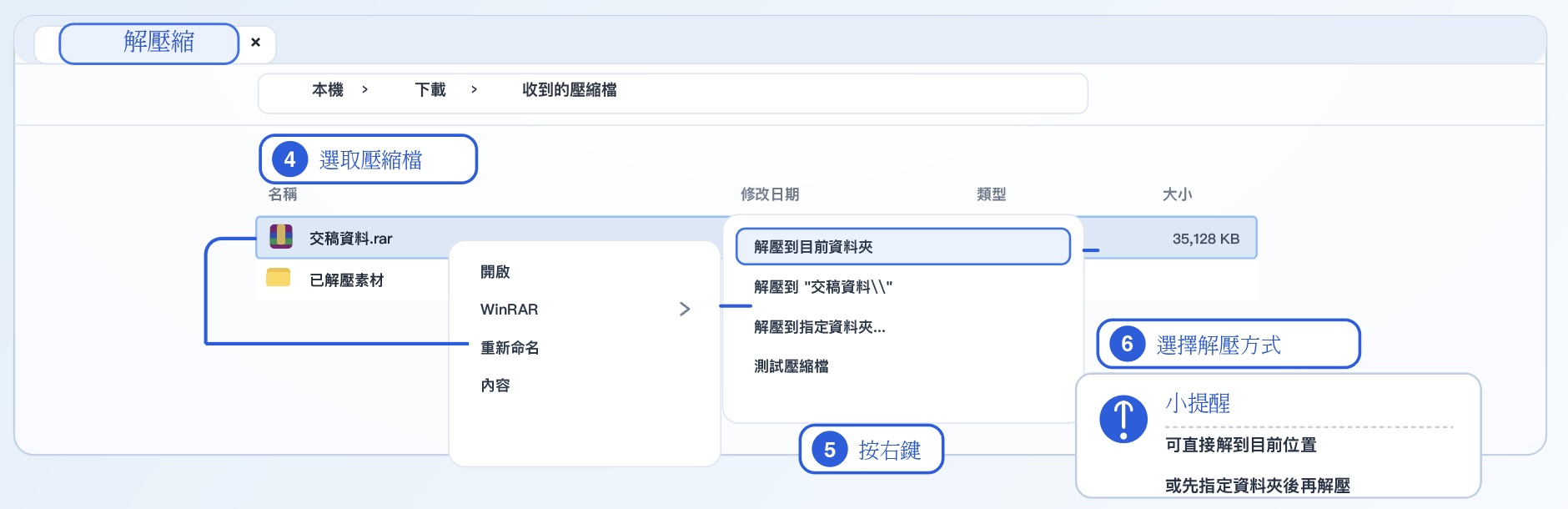
如果你只是一般文書傳檔,ZIP 依然最通用;如果工作流程裡常接觸 RAR,那麼安裝 WinRAR 會更直覺。
Mac 如何壓縮與解壓縮檔案
在 Mac 上處理壓縮檔其實很簡單,因為系統已經內建功能。依照 Apple Support 的 Mac User Guide,你可以直接在 Finder 或桌面上操作。
Finder 內建壓縮功能
在 Finder 找到檔案或資料夾。
按右鍵。
選擇 Compress。
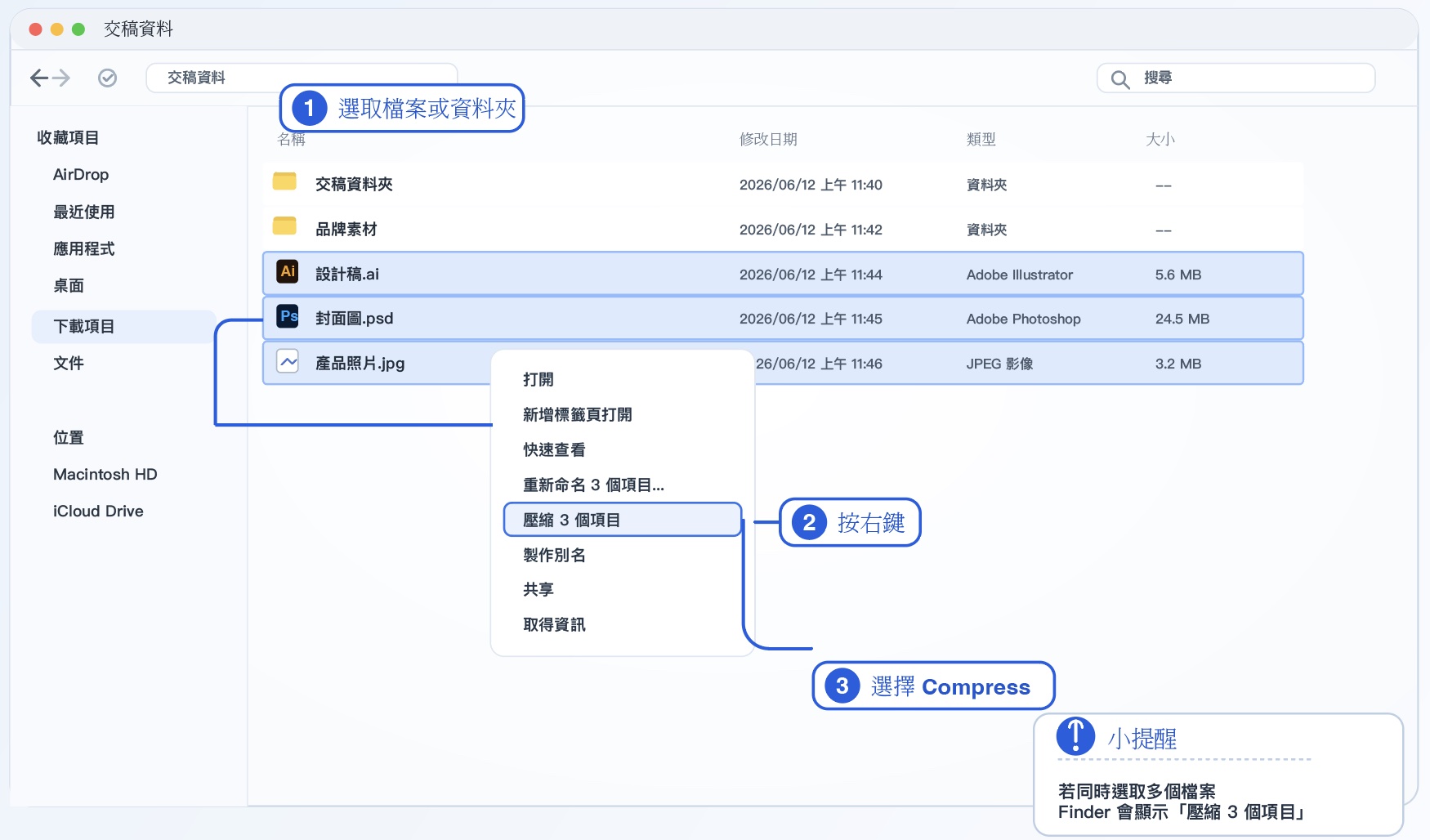
如果你壓縮的是單一項目,產生的檔案通常會是原檔名加上 .zip。如果你一次壓縮多個項目,Mac 常會建立名為 Archive.zip 的壓縮檔。
Finder 解壓縮 ZIP 的方式
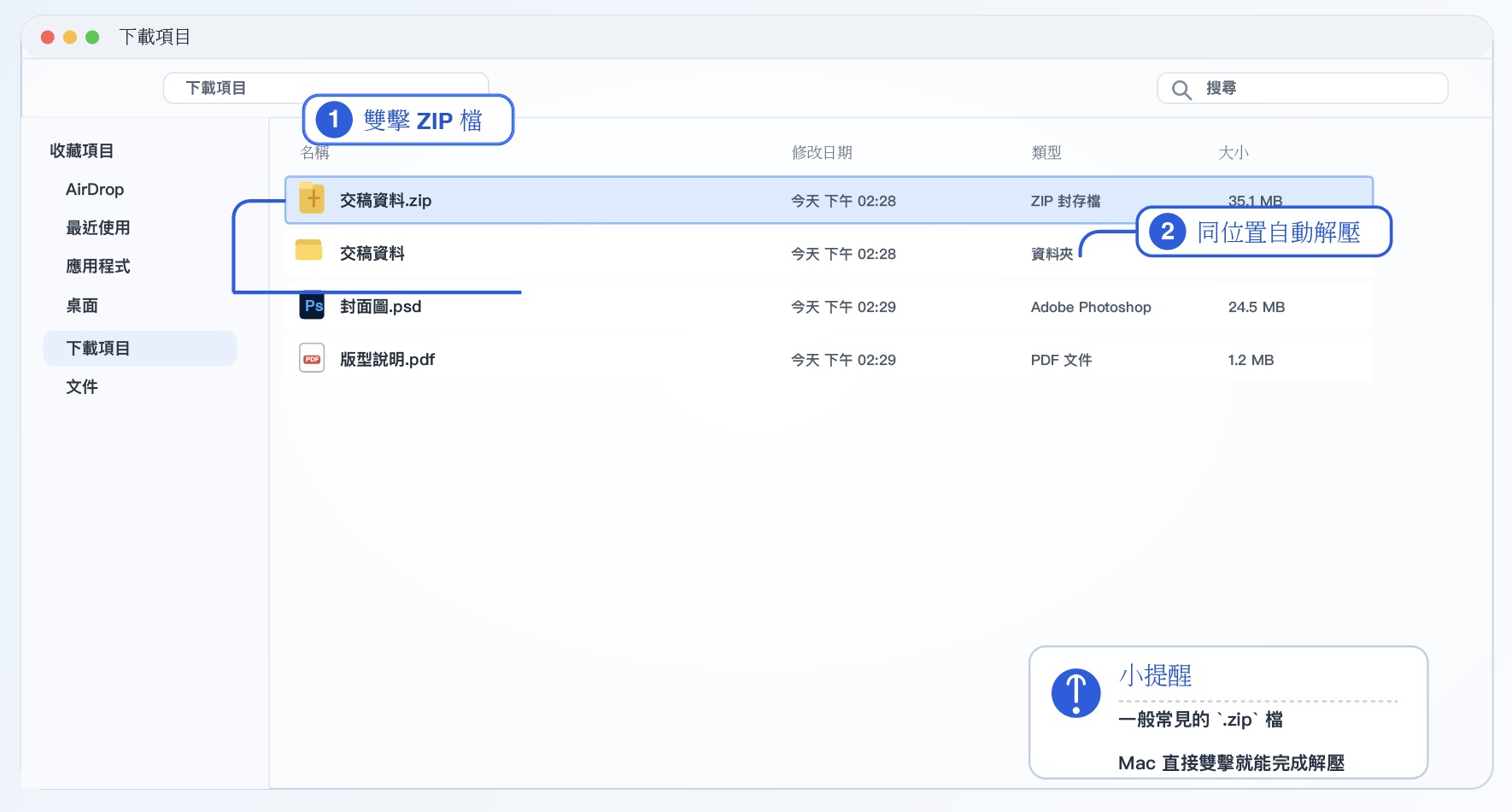
若是常見的 .zip 檔,只要直接雙擊,系統就會自動解壓縮,解開後的內容通常會出現在同一個資料夾。這也是 Mac 使用者最省事的做法,不需要另外安裝工具就能處理大多數日常情境。
常見問題與實用提醒
Windows 與 Mac 互傳要注意什麼
最穩妥的做法是優先使用 .zip。因為 Windows 與 Mac 都能直接開啟,對方不必另外裝軟體。
為什麼對方打不開壓縮檔
常見原因包括檔案下載不完整、傳輸過程中損毀,或對方沒有對應格式的工具。例如 RAR 或 7z 在某些電腦上就不一定能直接打開。
壓縮後還是很大怎麼辦
如果內容主要是影片、照片或設計輸出檔,壓縮效果本來就可能有限。這時可以改用雲端連結分享,或先確認是否有不必要的原始檔一起被打包進去。
結語
如果你是初學者,最簡單的記法就是:Windows 先學會內建 ZIP,Mac 直接用 Finder,要處理更多格式時再裝 7-Zip 或 WinRAR。日常跨平台傳檔,優先選 ZIP 幾乎不會錯;遇到 RAR 或需要更多壓縮選項時,再交給專用工具處理即可。