RGB 轉 CMYK 教學
 2026-03-26
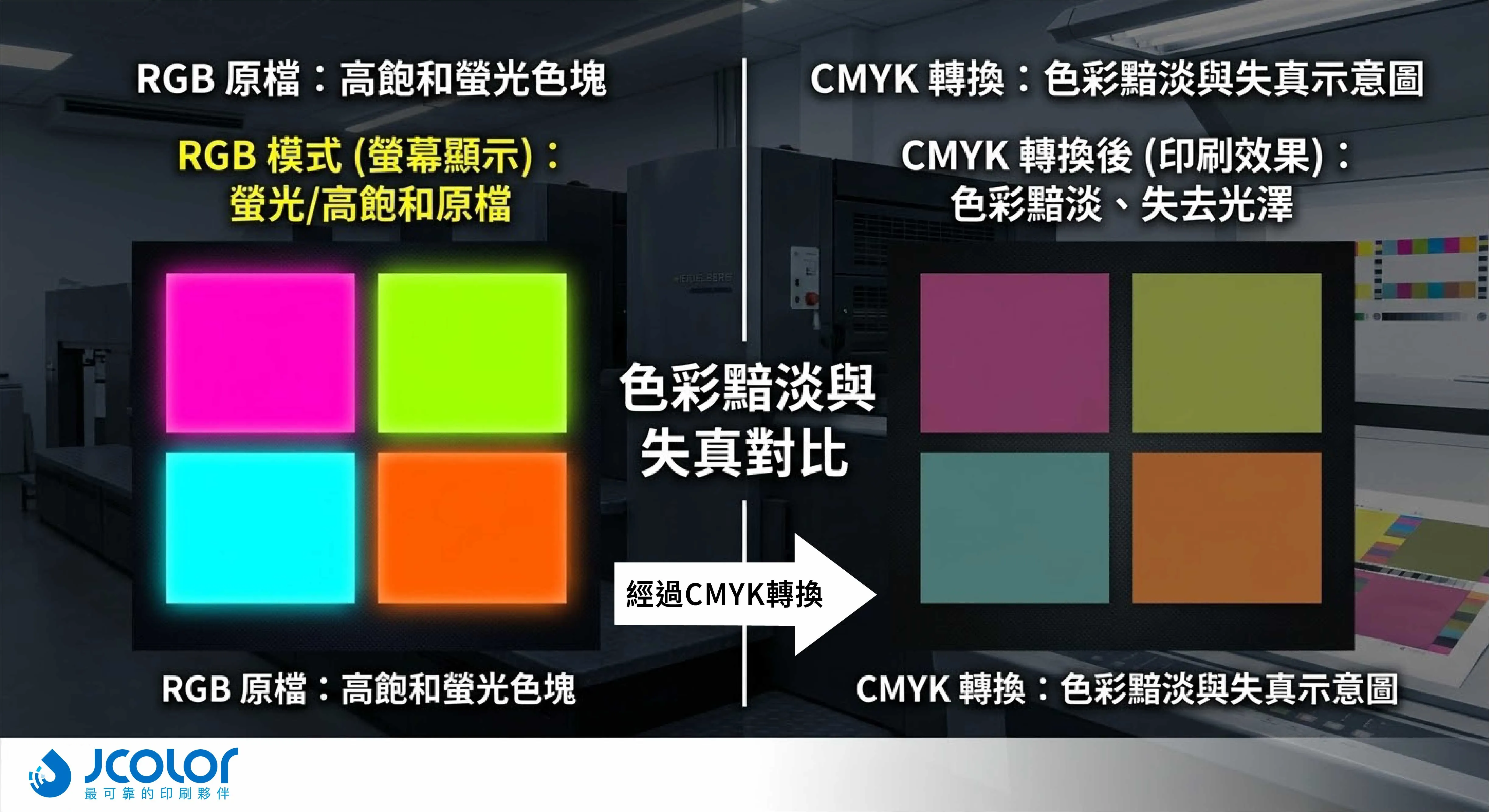
為什麼 RGB 轉 CMYK 會失真
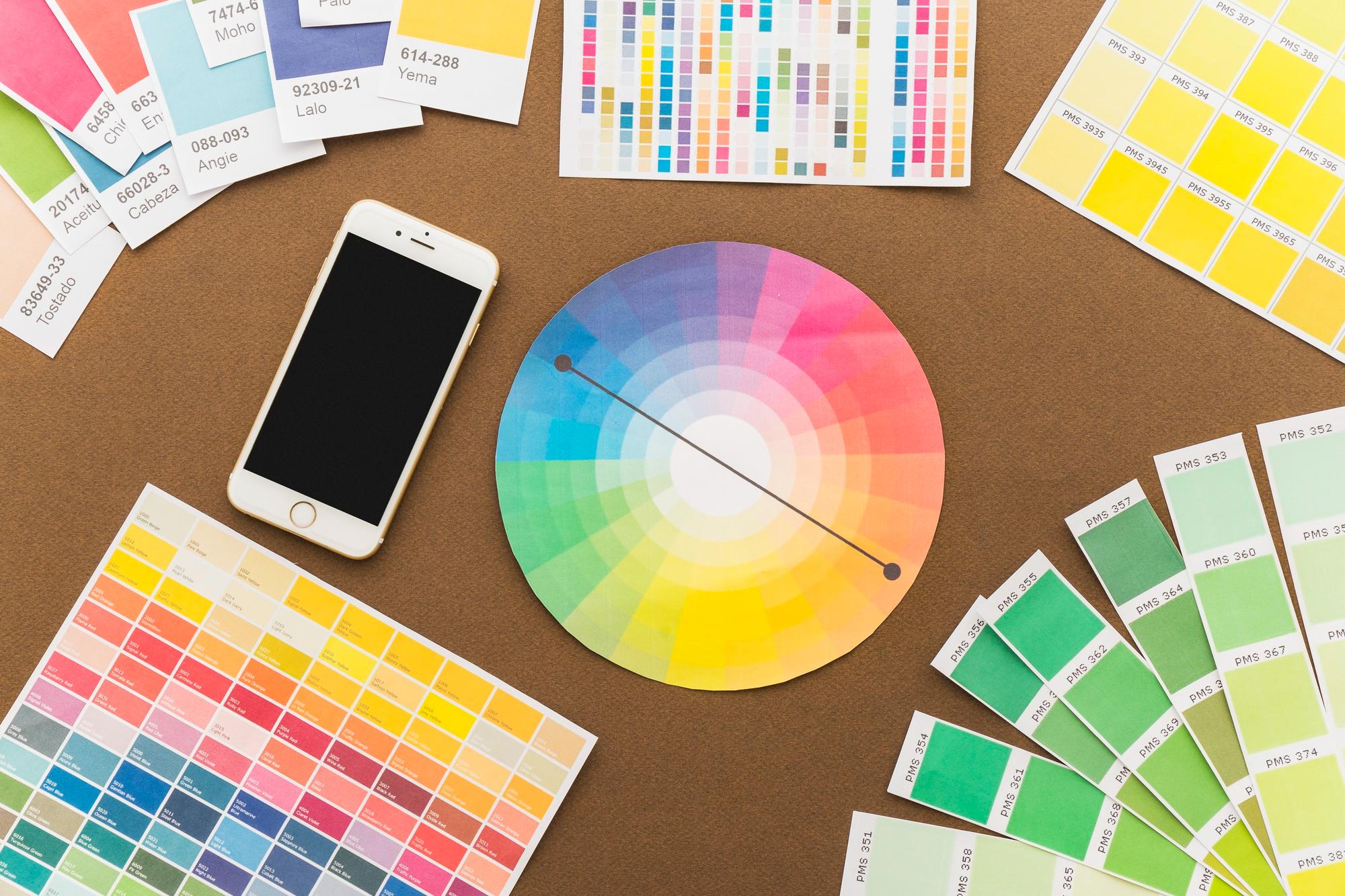
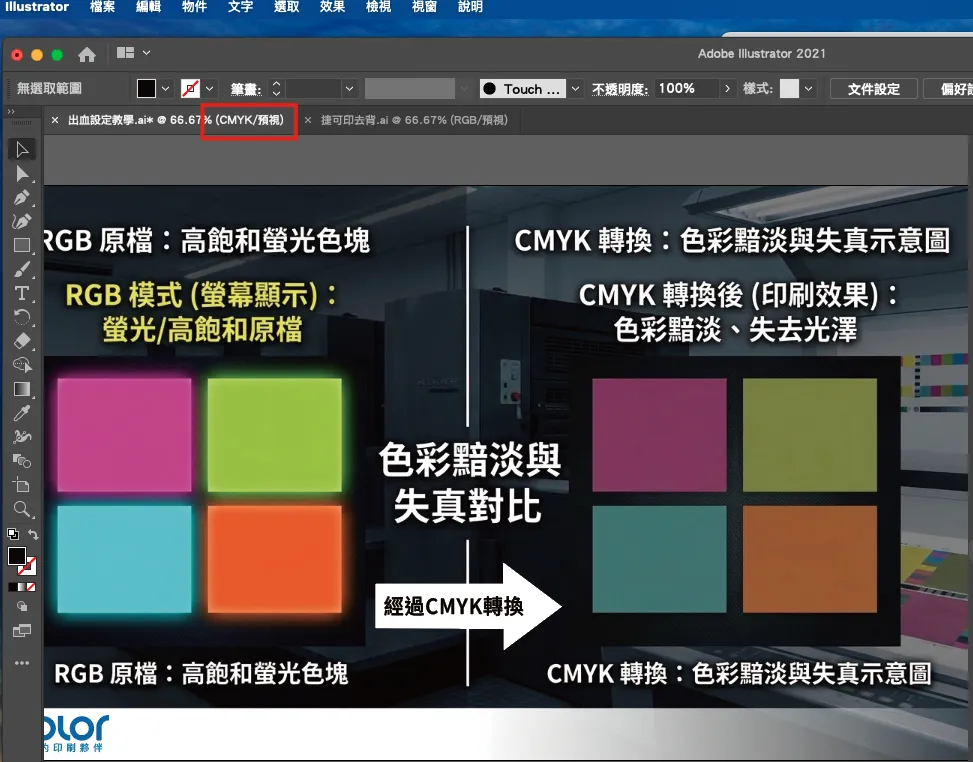
RGB是發光色(螢幕),CMYK 是反射色(油墨)。RGB 色域通常較大,因此某些螢幕亮色(例如高飽和藍、螢光綠)在 CMYK 中無法完整重現,轉換後會偏暗或偏灰。
正確的色彩工作觀念
1. 設計最終目的是印刷時,早期就應以 CMYK思維製作。
2. 不要等最後一步才整份檔案硬轉 CMYK。
3. 品牌色應建立可印刷版本(必要時使用特別色)。
轉換流程
1. 先備份原始 RGB 檔。
2. 在設計軟體中切換到 CMYK 文件配置。
3. 逐頁比對高飽和區塊(大面積背景、主視覺、品牌色)。
4. 針對失真區手動微調色值。
5. 輸出試印或軟打樣確認。
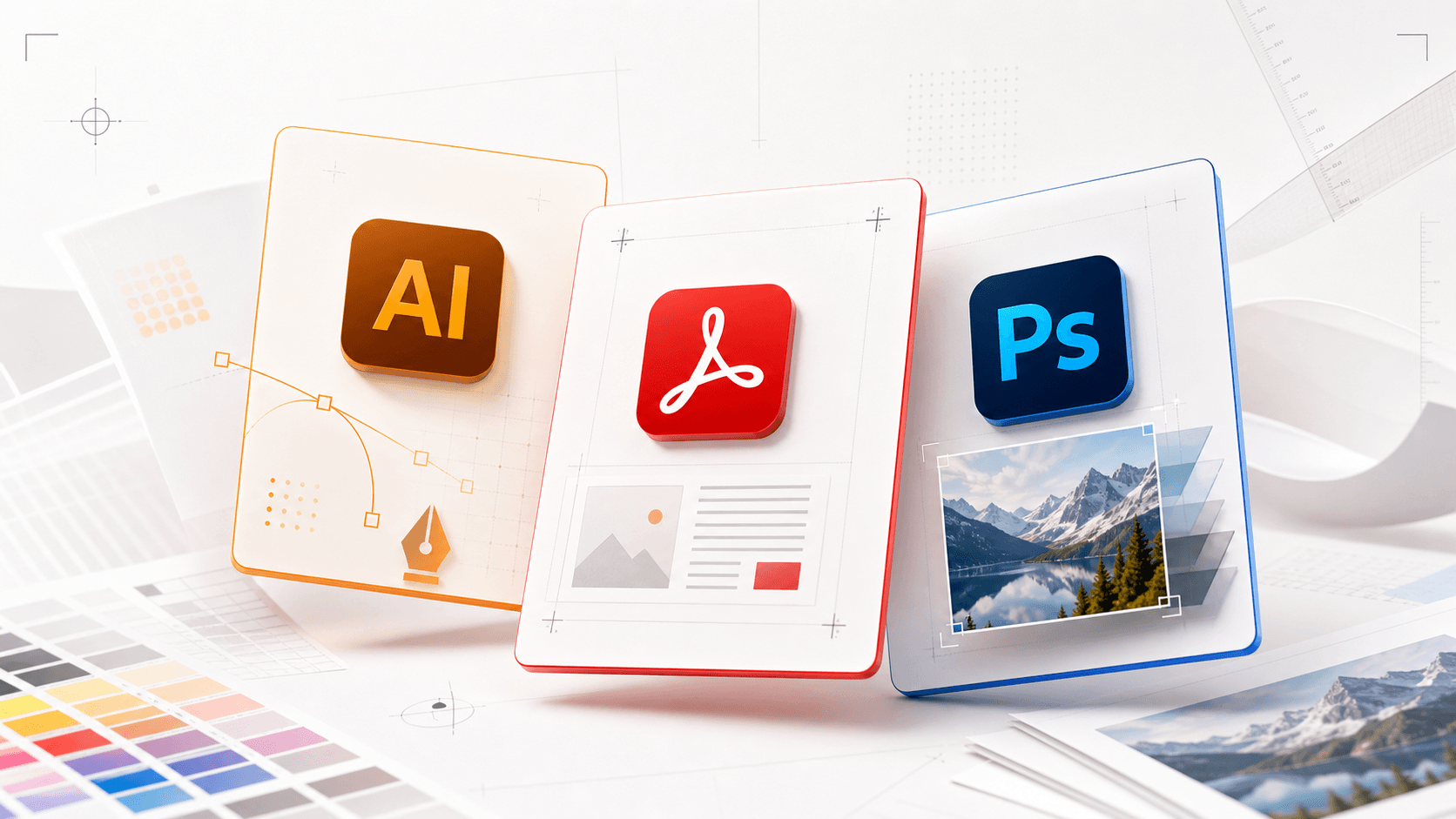
● Photoshop 由RGB色彩模式轉為CMYK
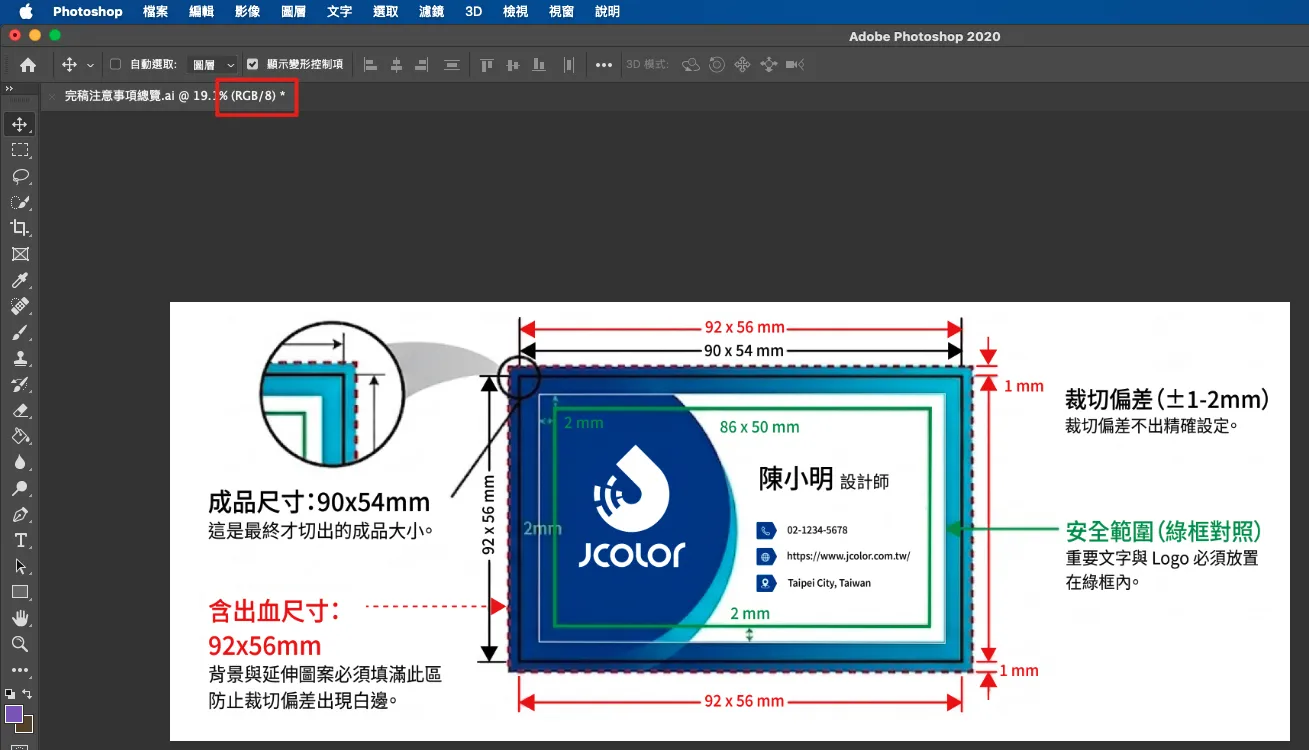
▸ Step1. 確認圖檔的色彩模式
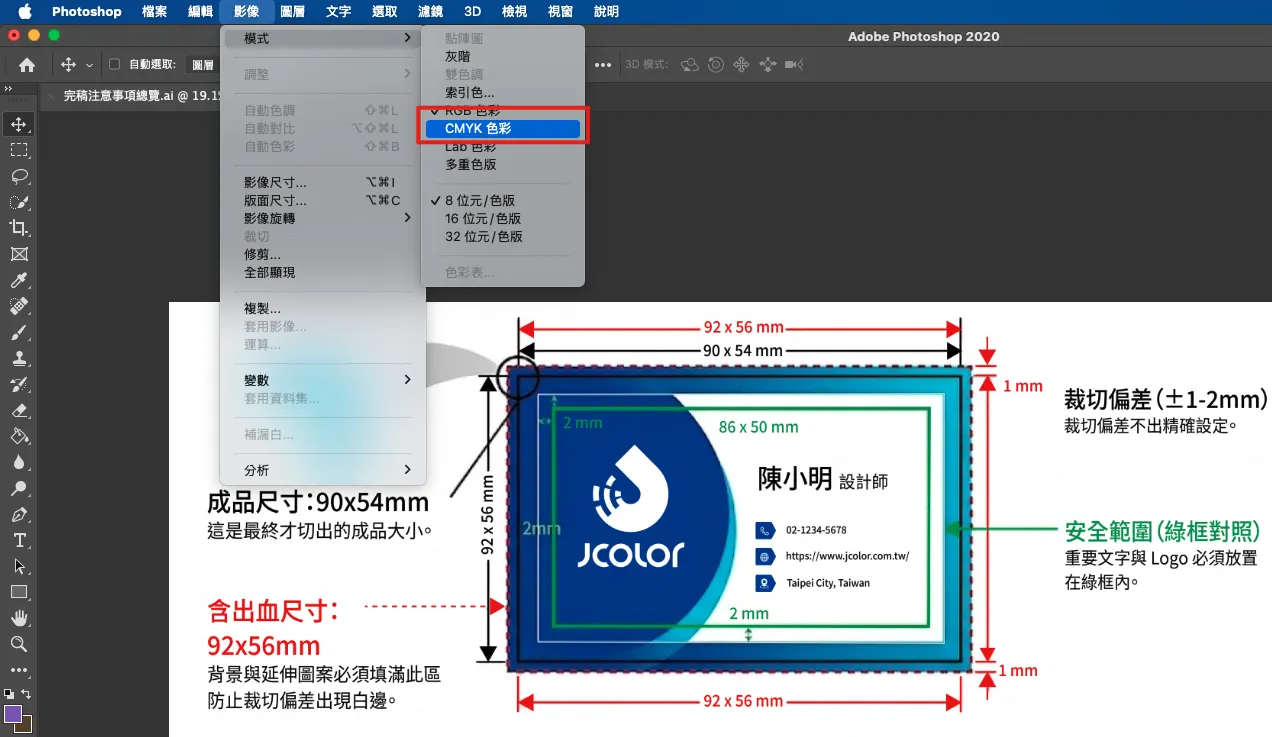
▸ Step2. 點選影像 > 模式 > CMYK色彩(C)
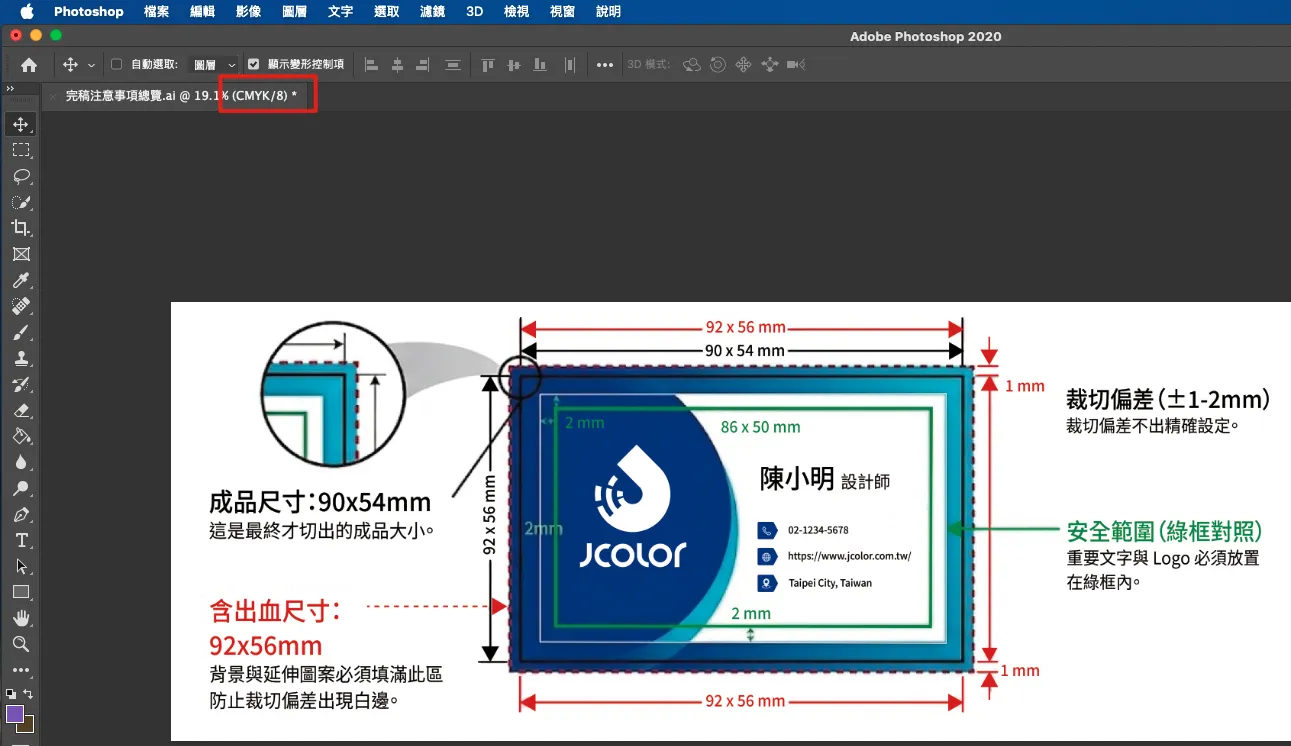
▸ Step3. 完成後如果有顯示CMYK就可以嘍 ჱ̒⸝⸝•̀֊•́⸝⸝)
● Illustrator 由RGB色彩模式轉為CMYK
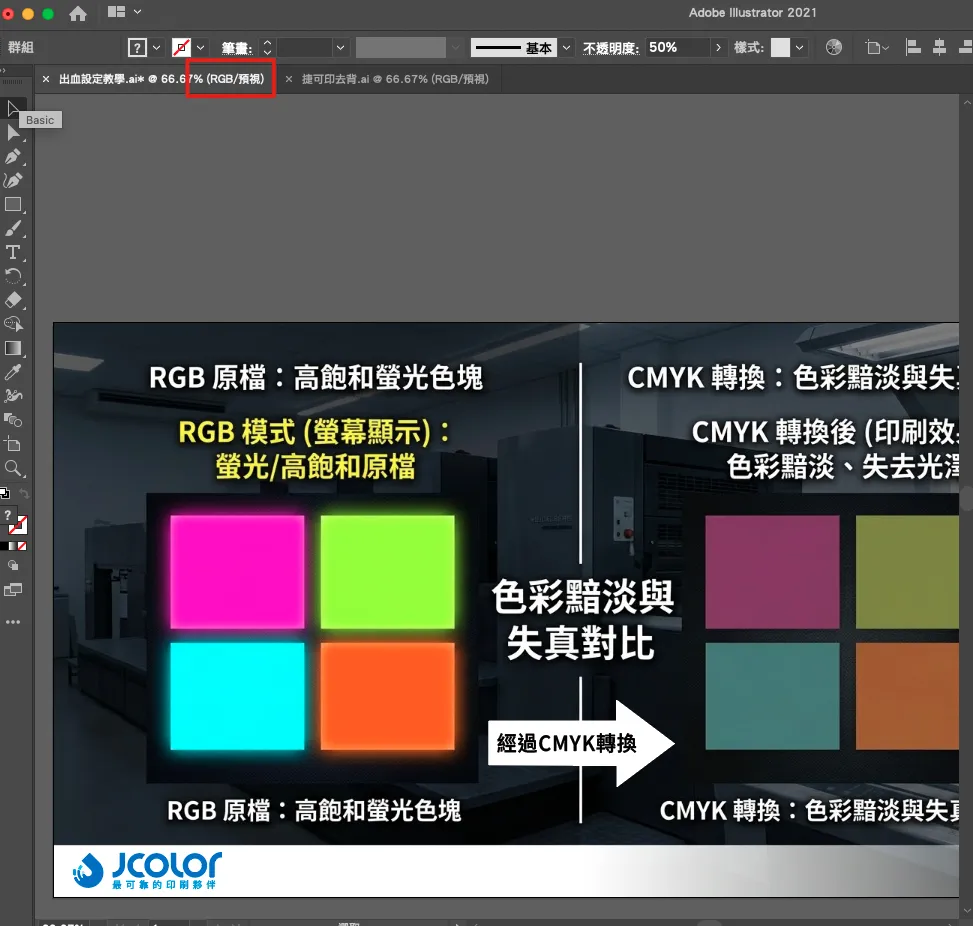
▸ Step1. 確認圖檔的色彩模式
▸ Step2. 點選檔案 > 文件色彩模式 > CMYK色彩
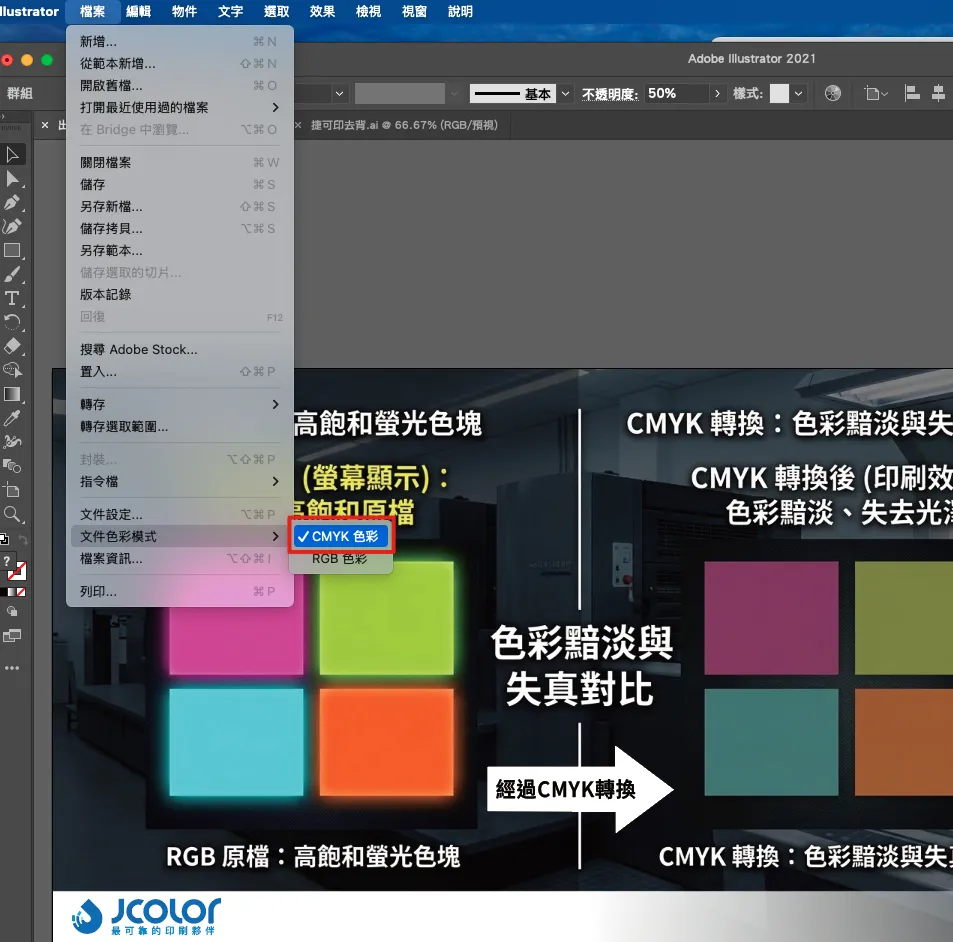
▸ Step3. 完成後如果有顯示CMYK就可以嘍 ჱ̒⸝⸝•̀֊•́⸝⸝)
需要特別注意的畫面元素
1. 深色漸層:易出現髒色、斷階。
2. 人像膚色:轉換後可能偏黃或偏灰。
3. 高亮色塊:容易失去「發光感」。
常見錯誤
✖ 錯誤:用截圖或網圖直接送印。
✖ 錯誤:用 RGB 黑色當深黑背景,印出偏髒。
✖ 錯誤:不同頁面混用 RGB/CMYK 導致整體色調不一致。
送印前色彩檢查清單
✅ 文件已統一為 CMYK
✅ 主要品牌色已確認可印刷
✅ 高飽和色區已手動修色
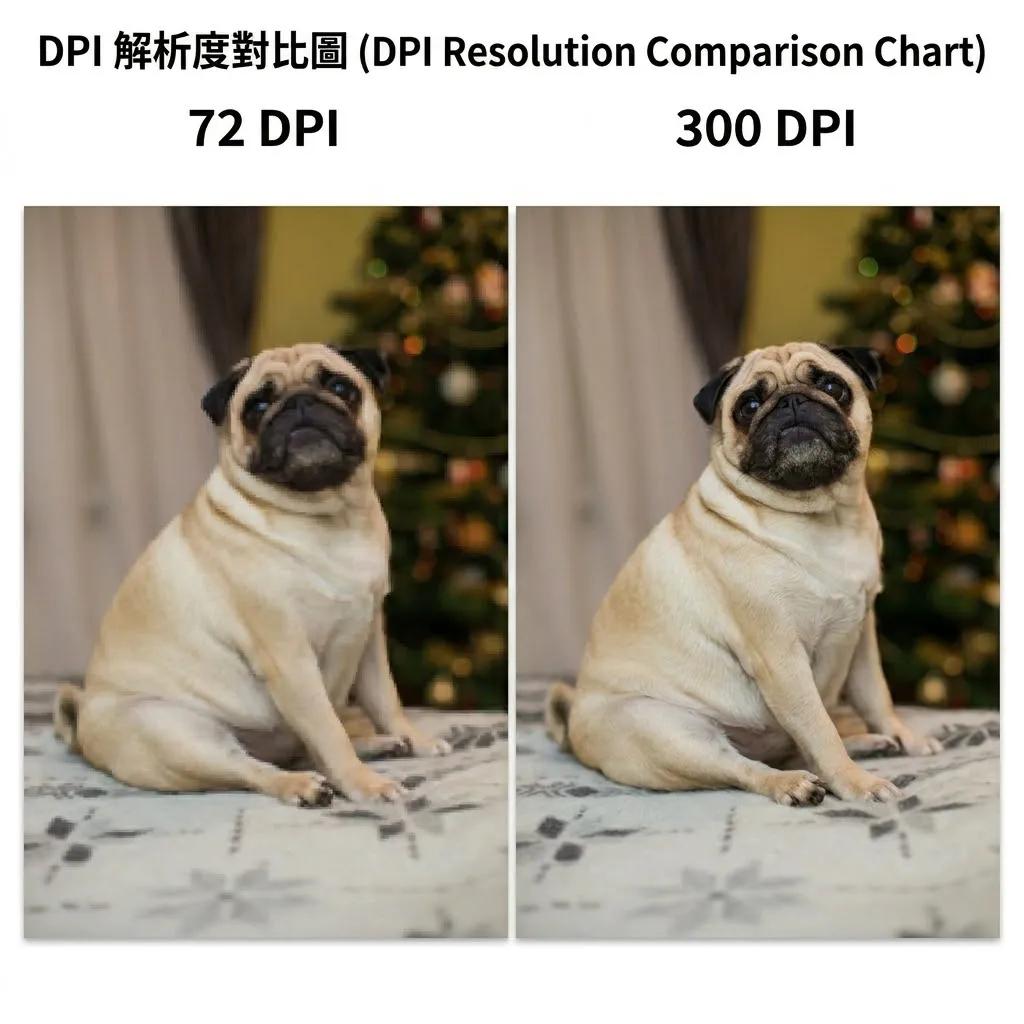
✅ 重要素材解析度足夠
✅ 已完成試印或預覽比對
結語
RGB 轉 CMYK 不是單純按一個轉換按鈕,而是一個「可印刷化」調校流程。先理解色域差異,再做局部校正,成品會更接近預期。