Illustrator 製稿教學
 2026-03-27
教學目標
建立一份可直接送印的 Illustrator 完稿檔,核心包含:出血 3mm、安全範圍、CMYK、圖片處理、文字轉外框。
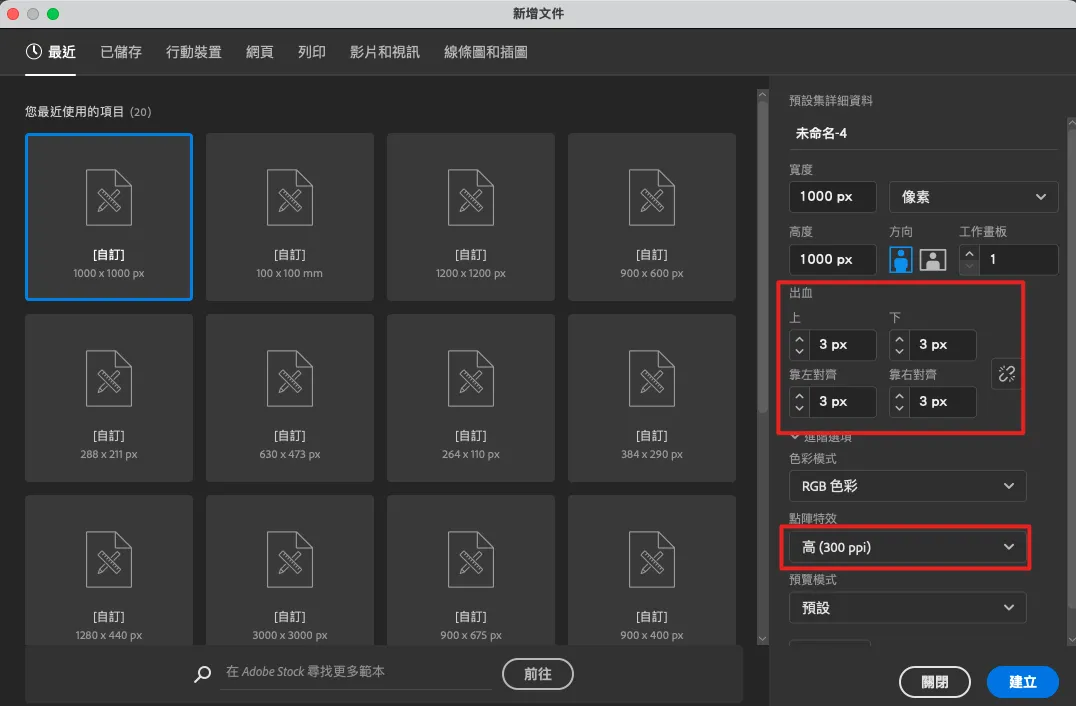
Step 1:新建文件
1. 輸入成品尺寸。
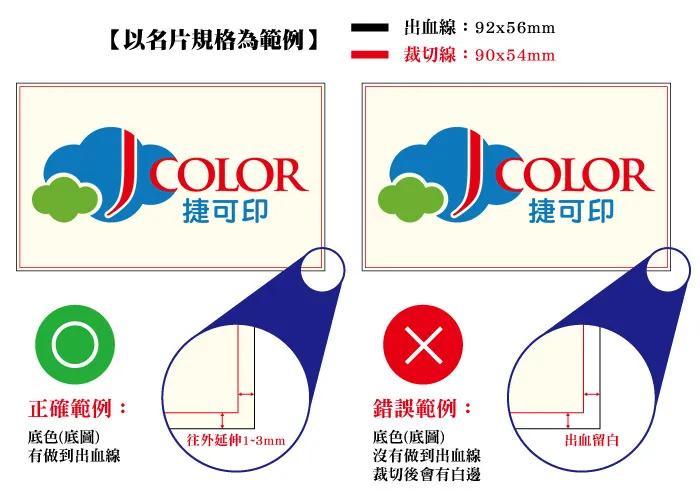
2. 出血設定上下左右 3mm。
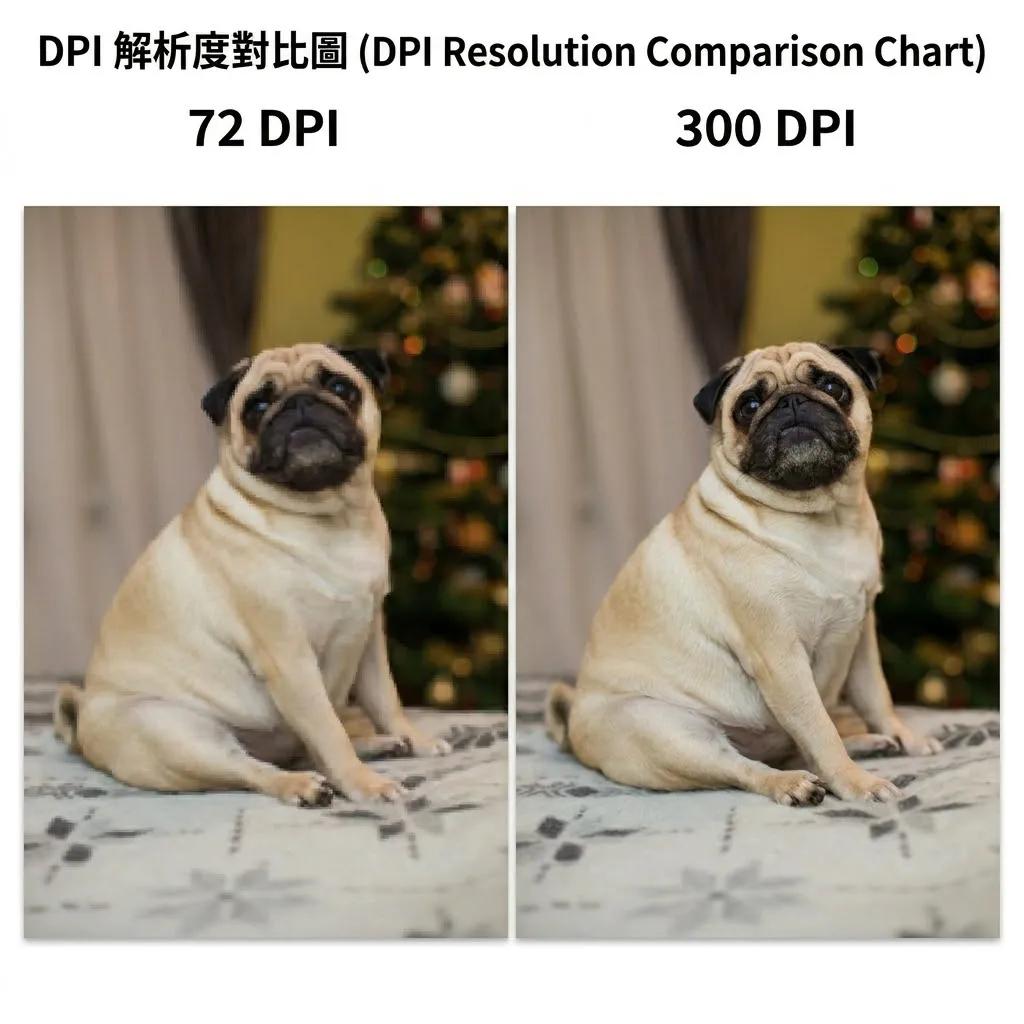
4. 光柵效果建議高解析(常見 300ppi)。
Step 2:版面與安全範圍
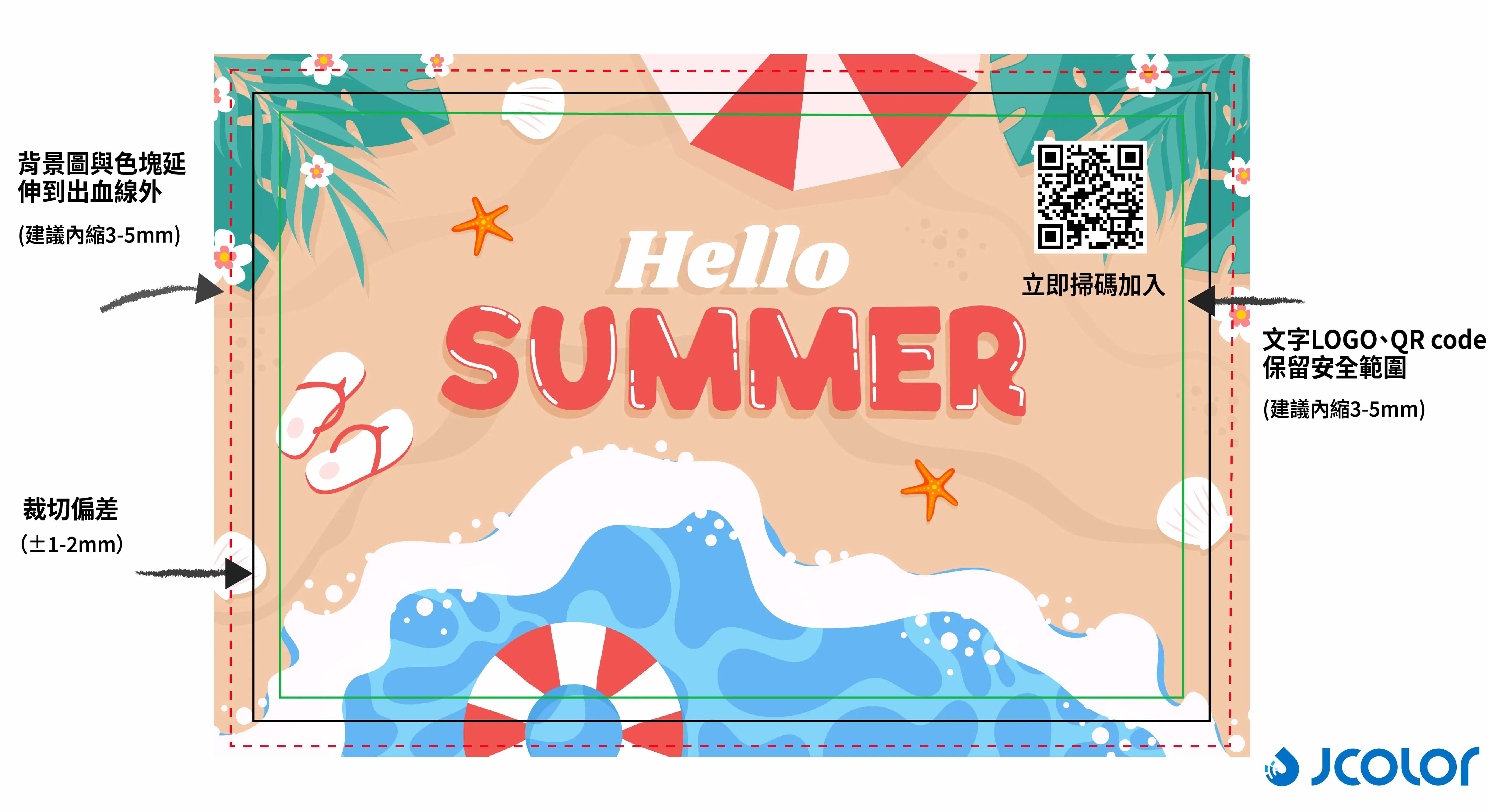
1. 背景圖與色塊延伸到出血線。
2. 文字、LOGO、QR Code 保留安全範圍(建議內縮 3-5mm)。
3. 避免細字壓在折線、裁切線附近。
Step 3:圖片處理
1. 置入圖片後檢查解析度是否足夠。
2. 避免把低解析網圖放大使用。
3. 送印前確認圖片嵌入或完整打包。
Step 4:文字與特效
1. 定稿後文字轉外框。
2. 檢查陰影、模糊等效果在輸出時是否保真。
3. 若有透明度效果,匯出 PDF 後再預覽一次。
Step 5:輸出與檢查
1. 匯出 PDF 並勾選出血。
2. 視需求加入裁切標記。
3. 放大檢視邊緣與細字,確認無掉字或鋸齒。
常見錯誤
只做成品尺寸,忘記出血。
圖片解析度不足。
文字未轉外框。
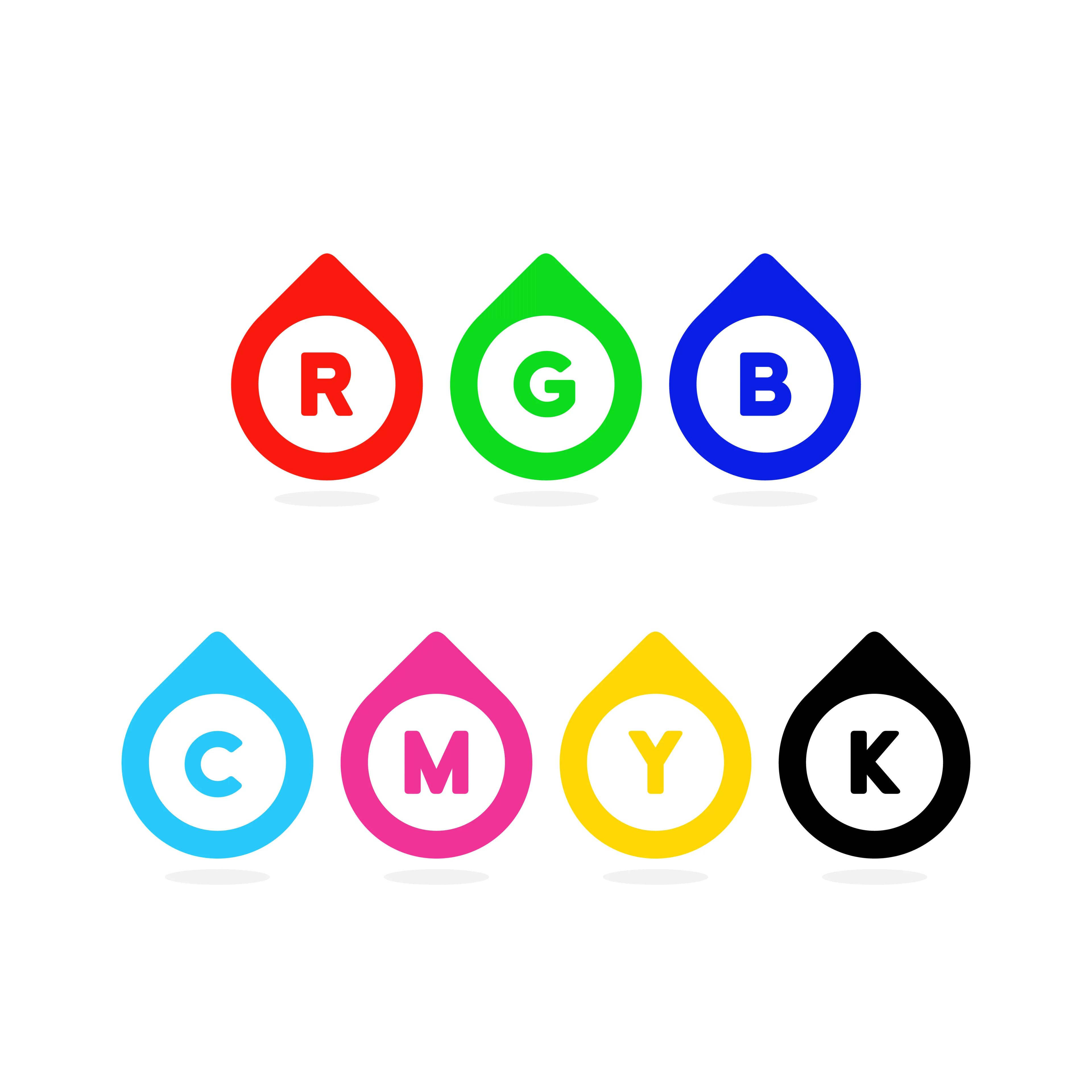
RGB 檔直接送印。
完稿最終清單
✅ CMYK
✅ 出血 3mm
✅ 安全範圍
✅ 文字轉外框
✅ PDF 預覽無誤
結語
Illustrator 製稿最怕不是技術不夠,而是流程不一致。用固定 SOP 做每一件稿,退件率會大幅下降。