螢幕美色印不出?RGB轉CMYK 教你避開色彩陷阱,印出專業品質
 2025-05-08
螢幕與印刷的色彩難題
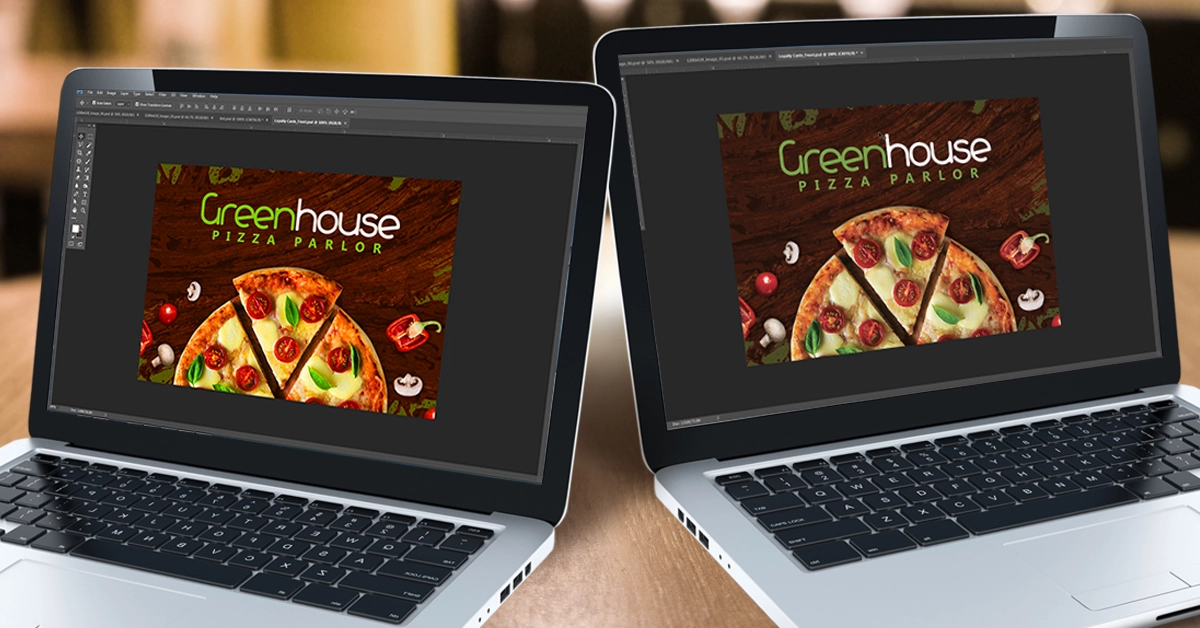
許多人都曾遇過這樣的困擾:「為什麼我在電腦螢幕上精心設計的鮮豔色彩,實際印刷出來後卻變得黯淡無光,甚至顏色完全走樣?」。這不僅令人沮喪,更可能導致印刷成品不符預期,造成時間與金錢的浪費。這種普遍存在的螢幕顯示與印刷品之間的色彩差異,源於兩者使用了截然不同的色彩「語言」。
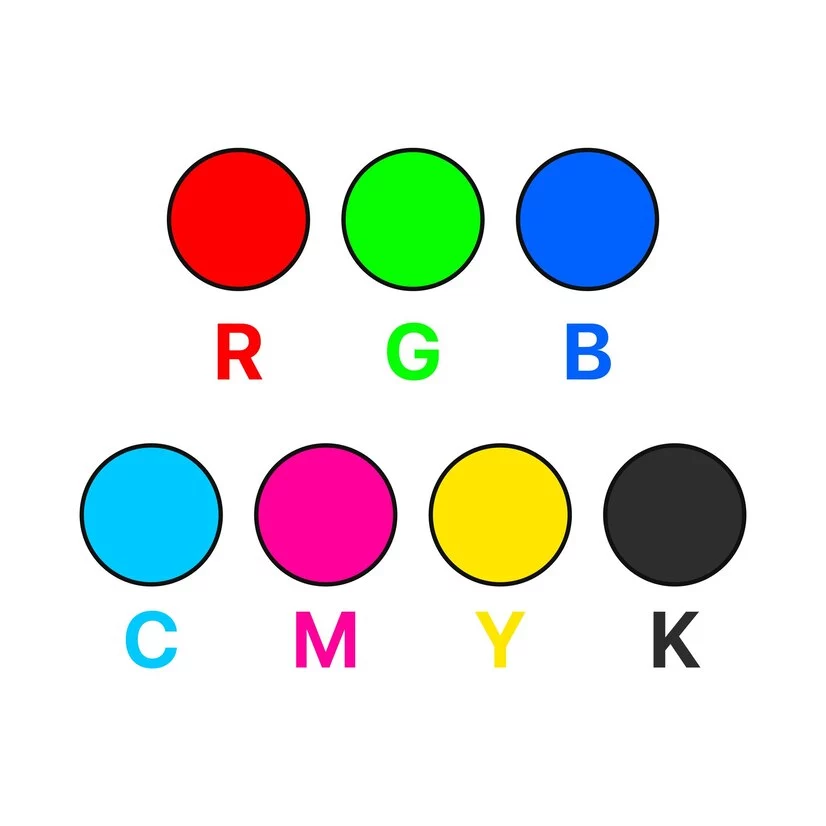
簡單來說,電腦螢幕、手機、相機等數位裝置,是透過混合紅 (Red)、綠 (Green)、藍 (Blue) 三種色光來呈現顏色的,也就是所謂的 RGB 色彩模式。
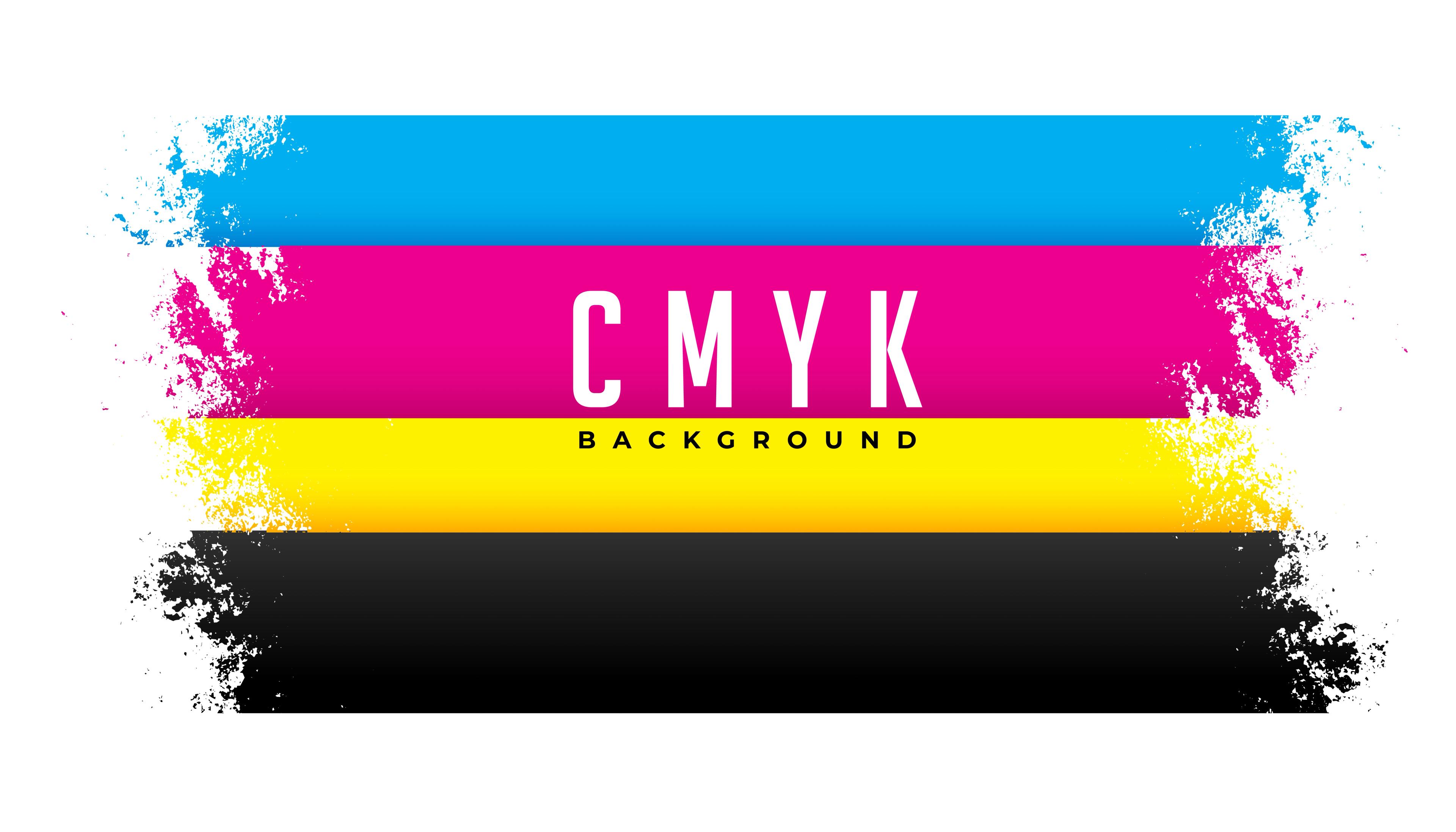
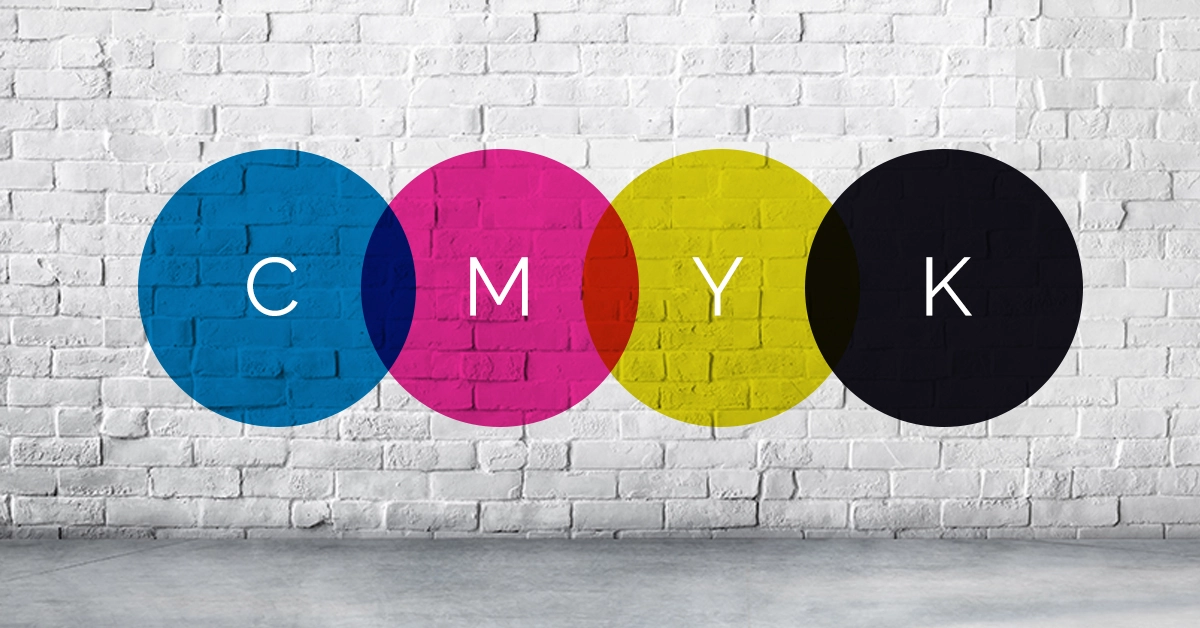
而傳統的印刷,則是依賴青 (Cyan)、洋紅 (Magenta)、黃 (Yellow)、黑 (Key/Black) 四色油墨混合,以吸收光線的方式來表現色彩,稱為 CMYK 色彩模式 。
這兩種模式在色彩生成的原理和能夠表現的顏色範圍上存在根本性的差異,這正是造成色彩落差的核心原因。
許多使用者往往期望螢幕上所見即所得,忽略了數位光學色彩與實體油墨色彩之間的物理限制 。光線疊加(RGB)能產生的色彩範圍遠比油墨混合(CMYK)來得寬廣。因此,理解這兩種色彩模式的差異,並掌握如何正確地將設計稿從 RGB 轉換為 CMYK,是確保印刷品質、達成預期色彩效果的關鍵第一步。這不僅僅是技術操作,更是有效管理色彩預期、避免印刷失誤的重要環節。因此印刷設計相較於純數位設計,需要更專業的印前知識和流程控管。
解碼數位與印刷色彩:RGB vs. CMYK 詳細解析
要解決螢幕與印刷的色彩差異問題,首先必須理解 RGB 和 CMYK 這兩種色彩模式的根本不同之處。
RGB:光的三原色世界 (螢幕顯示)
RGB 是「加色」色彩模式,其原理是將不同強度的紅 (Red)、綠 (Green)、藍 (Blue) 三種色光混合疊加。當三種色光強度均為最大時,混合結果為白色光;反之,若三種色光強度均為零,則呈現黑色(無光狀態)。
這種模式主要應用於發光顯示的電子設備,例如電腦螢幕、智慧型手機、數位相機、掃描器、電視等。
RGB 模式的最大特點是其擁有相當寬廣的「色域 (Color Gamut)」,也就是能夠表現的顏色範圍。特別是對於高飽和度、高亮度的鮮豔色彩,如亮眼的綠色、藍色、紅色,甚至螢光色等,RGB 都能夠輕易呈現。這也是為什麼我們在螢幕上看到的影像總是如此生動鮮明。
CMYK:油墨的四色天地 (印刷)
CMYK 則是「減色」色彩模式,其原理與 RGB 相反。它是透過將青 (Cyan)、洋紅 (Magenta)、黃 (Yellow) 三種顏色的油墨印在通常為白色的紙張上,這些油墨會吸收(減去)特定波長的光線,而未被吸收的光線反射到我們眼中,形成我們所看到的顏色。
理論上,將 C、M、Y 三色油墨以 100% 的比例混合,應該吸收所有光線而呈現黑色。然而,實際印刷中,由於油墨純度等限制,三色混合通常只能得到深褐色或暗灰色。
為了解決這個問題,並能印出更深沉、更純粹的黑色,以及更清晰的文字細節,印刷時額外加入了黑色 (Key/Black) 油墨,形成了 CMYK 四色印刷系統。使用 K 墨不僅能產生真正的黑色,還能節省 C、M、Y 油墨的使用量,尤其是在印刷大量黑色文字時更具效益。CMYK 是所有專業印刷流程(如書籍、雜誌、傳單、包裝等)的標準色彩模式。
色域鴻溝:為何螢幕色彩無法完全複製到紙上?
理解 RGB 和 CMYK 的關鍵在於認識到它們各自的「色域 (Color Gamut)」大小不同。色域指的是一個設備(如螢幕或印刷機)所能顯示或產生的顏色總範圍。
⚠️ 一個重要的事實是:RGB 的色域範圍遠大於 CMYK 的色域範圍。可以想像成,RGB 是一個大盒子,而 CMYK 是一個小盒子,我們無法將大盒子裡的所有東西都塞進小盒子裡。這背後的原因在於物理原理的差異:光線(RGB)可以混合出比油墨(CMYK)更廣泛、更鮮豔的色彩。
這意味著,許多在 RGB 模式下看起來非常鮮豔飽和的顏色(特別是亮綠、亮藍、亮粉、螢光橘、鮮豔紫等),實際上是落在 CMYK 色域之外的「溢色 (Out-of-Gamut Colors)」。當我們試圖將這些顏色轉換為 CMYK 模式進行印刷時,由於 CMYK 油墨根本無法複製出這些顏色,系統只能找到一個最接近的、但落在 CMYK 色域內的顏色來替代。
這個替代過程就是一種「近似」或「翻譯」,而非完美的複製,其結果往往是顏色變得比較黯淡、混濁或色相發生偏移。因此,色域差異不僅是 CMYK 顏色「較少」,更是指某些 RGB 特有的鮮豔色彩在 CMYK 中是「不存在」的。
為了更清晰地呈現兩者的差異,下表提供了一個快速比較:
理解了 RGB 與 CMYK 的本質差異和色域限制,就能明白為何在印刷前進行色彩模式轉換是如此必要。
為何印刷前「必須」將 RGB 轉換為 CMYK?
儘管現代印刷廠可能具備自動轉換色彩模式的能力,但強烈建議設計師或任何需要準備印刷檔案的人員,務必在送印前自行、主動地將檔案從 RGB 轉換為 CMYK。忽略這個步驟,將可能導致一系列無法預測且令人失望的後果。若直接將 RGB 檔案送交印刷,無異於將色彩的最終呈現交由運氣決定。印刷廠的自動轉換系統可能使用不同的設定或演算法,導致結果難以預料。
常見的負面結果包括:
1.嚴重的色彩偏移:
印刷品的顏色與螢幕上看到的版本可能相去甚遠,例如原本鮮豔的藍色變成紫色,或是溫暖的米色變成偏綠的灰色。
2.色彩黯淡、飽和度降低:
由於 CMYK 色域較小,許多原本在 RGB 模式下亮麗飽滿的顏色,轉換後會失去光彩,變得沉悶、混濁,失去原有的視覺衝擊力。
3.色彩不一致:
如果依賴不同的印刷廠或不同的自動轉換機制,即使是同一個 RGB 檔案,每次印刷出來的顏色也可能不盡相同,影響品牌形象或系列稿件的一致性。
4.潛在的生產問題:
某些印刷廠可能直接拒收 RGB 檔案,要求客戶提供標準的 CMYK 檔案。即使接受,未經妥善處理的 RGB 檔案(尤其是黑色部分)轉換後可能產生過高的油墨總量,導致乾燥困難、墨色沾染(背印)等印刷事故。
掌握色彩控制權:確保可預期的印刷結果
主動進行 RGB 到 CMYK 的轉換,是設計師奪回色彩控制權、確保印刷結果可預測性的關鍵步驟。
這樣做的好處在於:
1.預覽色彩限制:
在轉換過程中,設計軟體通常會提供預覽功能,讓設計師大致了解哪些顏色會受到 CMYK 色域的限制而發生變化。
2.及早調整與補救:
透過預覽,設計師可以在送印前就針對可能出現問題的顏色進行調整,例如選擇一個 CMYK 色域內較接近的替代色,或調整整體色調以達到視覺上的和諧,而不是等到印刷成品出來後才發現問題。
3.符合專業標準:
幾乎所有的專業印刷流程都要求客戶提供標準的 CMYK 格式檔案。自行轉換確保了檔案符合業界規範,減少溝通成本和延遲風險。
因此,將 RGB 轉換為 CMYK 並非可有可無的選項,而是印前準備流程中不可或缺的一環。這不僅是技術上的要求,更是對印刷品質和成本效益負責的表現。它體現了一種風險管理的策略:透過主動控制檔案的色彩模式,設計師可以最大限度地降低因色彩問題導致的印刷失敗、預算超支和客戶不滿意的風險。相較之下,依賴印刷廠的自動轉換則意味著放棄了對色彩的最終決定權,並引入了更多的不確定性。
色彩轉換工具箱:主流軟體操作指南
了解轉換的必要性後,接下來將介紹如何在 Adobe Photoshop、Adobe Illustrator 和 CorelDRAW 這三款主流設計軟體中執行 RGB 到 CMYK 的轉換。
⚠️ 重要提示:
在進行任何色彩模式轉換之前,強烈建議務必備份您的原始 RGB 檔案。轉換過程是不可逆的(除非您有備份),保留原始檔可以在需要時重新調整或用於其他數位用途。
Adobe Photoshop
Photoshop 主要處理點陣影像(照片、複雜圖像),提供多種轉換方式。
🔹 方法一:直接更改文件模式(較不建議)
☉操作:
點擊菜單欄 影像 (Image) > 模式 (Mode) > CMYK 色彩 (CMYK Color) 。
☉ 說明:
這是最快速的方法,但軟體會使用預設的 CMYK 設定進行轉換,提供的控制選項最少。轉換後應立即檢查畫面,注意顏色是否有明顯變化。
🔹 方法二:轉換為描述檔(推薦,控制度更高)
☉ 操作:
點擊菜單欄 編輯 (Edit) > 轉換為描述檔 (Convert to Profile) 。
☉ 說明:
此方法允許您更精確地控制轉換過程。
● 來源空間 (Source Space):
通常會自動偵測影像目前嵌入的 RGB 色彩描述檔(例如 sRGB IEC61966-2.1 或 Adobe RGB (1998))。
● 目標空間 (Destination Space): 這是最關鍵的步驟。
您需要選擇正確的 CMYK ICC 色彩描述檔。這個描述檔應由您的印刷廠提供,或者根據印刷地區和紙張類型選擇標準描述檔(例如:Japan Color 2001 Coated 適用於日本塗層紙印刷,U.S. Web Coated (SWOP) v2 適用於美國捲筒塗層紙印刷,Coated FOGRA39 適用於歐洲塗層紙印刷)。ICC 描述檔定義了特定印刷條件下的色彩表現方式 。
● 轉換選項 (Conversion Options):
⦿ 引擎 (Engine): 通常保持預設 Adobe (ACE) 即可。
⦿ 演色意圖 (Intent): 決定如何處理超出 CMYK 色域的顏色。常用選項包括:
☉ 感知 (Perceptual):
壓縮整個 RGB 色域以適應 CMYK 色域,保持顏色間的視覺關係,適合照片。
☉ 相對公制色度 (Relative Colorimetric):
將溢色對應到最接近的 CMYK 顏色,同時保持色域內顏色不變,適合需要精確保留某些顏色的設計(如 Logo)。一般建議用於向量圖稿或需要保留白點的場合。
⦿ 勾選「使用黑點補償 (Use Black Point Compensation)」通常能改善暗部細節。
● 務必勾選「預視 (Preview)」選項,以便即時看到轉換後的效果。
🔹 「指定描述檔」 vs. 「轉換為描述檔」:
☉ 指定描述檔 (Assign Profile) 只是告訴軟體「用新的描述檔來解釋現有的顏色數值」,這會改變顏色的外觀,但顏色數值本身不變。
☉ 轉換為描述檔 (Convert to Profile) 則是根據來源和目標描述檔,實際更改顏色數值,目的是盡可能保持顏色的視覺外觀一致。在 RGB 轉 CMYK 的工作流程中,應使用「轉換為描述檔」。
🔹 儲存檔案:
☉ 切勿使用 檔案 > 轉存 > 儲存為網頁用 (舊版) (Save for Web (Legacy)) 來儲存印刷檔案,此功能通常會強制轉換為 sRGB 並降低品質,僅適用於網頁圖片。
☉ 應使用 檔案 > 儲存檔案 (Save) 或 檔案 > 另存新檔 (Save As),選擇適合印刷的格式(如 TIFF、PSD,或包含正確色彩描述檔的 PDF)。
Adobe Illustrator
Illustrator 主要處理向量圖形,但也常包含點陣圖檔。
🔹 設定文件色彩模式:
☉ 檢查或更改:
點擊菜單欄 檔案 (File) > 文件色彩模式 (Document Color Mode) > CMYK 色彩 (CMYK Color) 。
☉ 說明:
這會設定整個文件的色彩模式基礎,影響新建物件的預設色彩模式。
🔹 轉換現有物件色彩:
☉ 選取所有需要轉換的物件(快捷鍵 Cmd/Ctrl + A 全選)。
☉ 操作:
點擊菜單欄 編輯 (Edit) > 編輯色彩 (Edit Colors) > 轉換為 CMYK (Convert to CMYK) 。
☉ 說明:
此指令會將選取物件的顏色數值從 RGB 轉換為文件設定的 CMYK 模式。
🔹 檢查與調整色票 (Swatches):
⚠️ 注意:即使文件和物件已轉換為 CMYK,色票面板中的顏色名稱可能仍顯示為 "RGB Red" 等 。
☉ 檢查方法:
打開 視窗 (Window) > 色票 (Swatches) 面板。點選圖稿中的某個元素,其對應的色票會在面板中反白。雙擊該色票,彈出「色票選項 (Swatch Options)」視窗。在此視窗中,確認「色彩模式 (Color Mode)」是否已設為 CMYK,並可看到實際的 CMYK 數值 。如果模式不對,可在此手動更改。
CorelDRAW
CorelDRAW 對於向量物件和點陣圖檔的色彩模式管理是分開處理的。
🔹 轉換點陣圖檔(匯入的圖片):
☉ 選取文件中的點陣圖物件。
☉ 檢查狀態列(通常在視窗底部)顯示的色彩模式是否為 RGB 。若無狀態列,可從 視窗 (Window) > 工具列 (Toolbars) > 狀態列 (Status Bar) 開啟。
☉ 操作:
點擊菜單欄 點陣圖 (Bitmaps) > 模式 (Mode) > CMYK 色彩 (32 位元) (CMYK Color (32-bit)) 。
☉ 轉換後再次檢查狀態列確認模式已變為 CMYK,並仔細觀察圖片顏色變化。
🔹 轉換向量物件(填色與外框):
☉ 識別 RGB 物件:
可使用 檔案 (File) > 文件資訊 (Document Information) 來查看文件中是否包含 RGB 填色或外框。
☉ 選取 RGB 物件:
使用 物件 (Object) > 物件管理員 (Object Manager) 可以更方便地選取使用了 RGB 色彩的特定物件。
☉ 轉換填色 (Fill):
選取物件後,在屬性列或狀態列找到填色色塊,快速點擊兩下(或按快捷鍵 Shift+F11),打開「編輯填色 (Edit Fill)」對話框。將「模型 (Model)」從 RGB 改為 CMYK,然後按「確定」。
☉ 轉換外框 (Outline):
選取物件後,在屬性列或狀態列找到外框色塊,快速點擊兩下(或按快捷鍵 Shift+F12),打開「外框筆 (Outline Pen)」對話框(或「外框色彩 (Outline Color)」視窗)。將「模型 (Model)」從 RGB 改為 CMYK,然後按「確定」。
⚠️ 注意:轉換向量顏色時,軟體通常會提示顏色會發生改變。
🔹 色彩管理設定:
☉ 可透過 工具 (Tools) > 色彩管理 (Color Management) 來設定文件的預設色彩模式和色彩描述檔策略,類似於 Adobe 軟體的色彩設定。建議在此處設定預設使用 CMYK 以及選擇合適的 ICC 描述檔。
以下表格快速總結了各軟體的轉換要點:
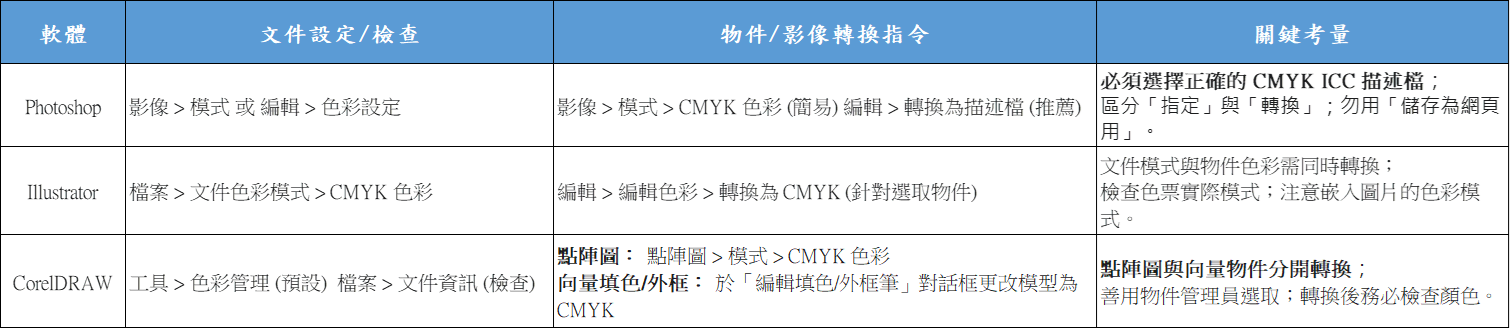
掌握這些步驟是基礎,但要真正獲得精準的印刷色彩,還需要更進階的技巧和觀念。轉換的方法本身就影響結果,使用基於色彩描述檔的轉換(如 Photoshop 的「轉換為描述檔」)通常比簡單地更改模式能提供更可控、更準確的結果,因為它考慮了來源與目標色彩空間的特性。
同時,設計檔案中可能混合了向量和點陣元素,確保所有元素都得到正確轉換至關重要。最後,軟體轉換只是第一步,後續的檢查和調整同樣不可或缺,因為自動轉換 rarely 能夠完美符合所有視覺需求。
印刷色彩轉換之道:獲取精準色彩的專業秘訣
僅僅完成軟體上的轉換步驟,並不保證最終印刷色彩就能完美符合預期。要真正掌握從 RGB 到 CMYK 的色彩轉換,需要更細緻的策略和技巧。
🔹 智慧設計:盡可能從 CMYK 開始
如果設計專案的主要目的是印刷輸出,那麼最理想的做法是從一開始就將設計軟體的文件色彩模式設定為 CMYK。這樣做的好處是,從設計的第一筆開始,您就在 CMYK 的色域限制內工作。所有選擇的顏色都將是可印刷的顏色,大大減少了後期轉換時顏色發生劇烈變化或出現溢色的意外情況。這是一種預防性的做法,能從源頭控制色彩。
🔹 轉換後健康檢查:檢查與微調 CMYK 數值
轉換完成後,務必仔細目視檢查整個設計稿,特別留意那些原本在 RGB 模式下非常鮮豔或感覺有變化的顏色區域。
☉ 使用軟體中的「滴管工具 (Eyedropper)」或「資訊面板 (Info Panel)」來查看特定區域的實際 CMYK 數值。
☉ 如果顏色不符合預期,可以嘗試手動調整 CMYK 滑桿或數值進行微調。但請注意,隨意調整可能破壞色彩和諧,建議在有一定色彩理論基礎或參考實體色票的情況下進行。
🔹 黑色的藝術:處理純黑與四色黑
黑色在印刷中尤為特殊,處理不當容易出問題。
● 純黑 (K=100):
單獨使用 100% 的黑色油墨 (C:0 M:0 Y:0 K:100)。這種黑色在印刷大面積色塊時,可能會顯得不夠飽和、有些偏灰。
● 四色黑/疊印黑 (Rich Black):
為了讓大面積黑色更深沉飽滿,通常會混合少量其他顏色,例如 C:40 M:30 Y:30 K:100(數值僅為示例,不同印刷廠或設計師可能有偏好的數值)。
⚠️ 重要提醒:
☉ 切勿對細小文字或細線條使用四色黑! 由於印刷過程中四色套印難免存在微小的對位誤差(套準問題),多色疊加的細小文字容易產生模糊、帶有彩色邊緣的現象,嚴重影響閱讀性。小字、內文務必使用單色黑 (K=100)。
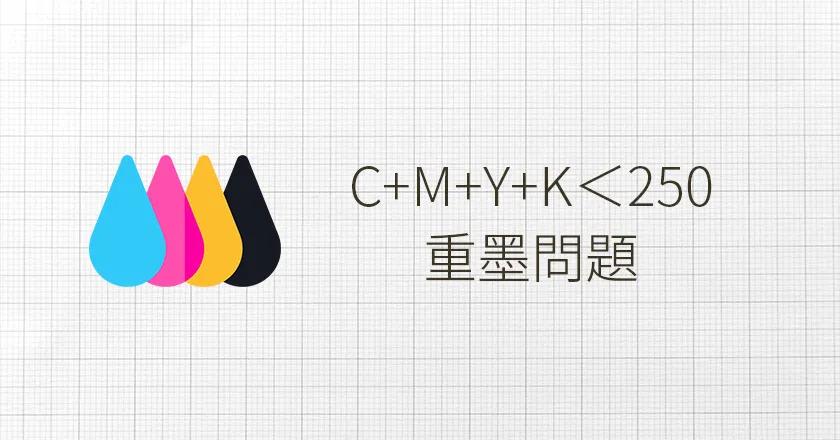
☉ 注意油墨總量限制 (Total Area Coverage / Total Ink Limit - TAC / TIL): CMYK 四個數值的總和代表該區域的油墨覆蓋率。大部分印刷製程對油墨總量有限制(依紙張和印刷方式不同,可能在 240% 到 320% 之間)。如果油墨總量過高(例如 C:100 M:100 Y:100 K:100 的「註冊黑」,總量達 400%),會導致油墨過於濕潤、乾燥緩慢、容易沾黏到下一張紙的背面(稱為「背印」或「蹭髒」),甚至墨層剝落等問題。自動從 RGB 轉換過來的黑色,或是不當設定的四色黑,很容易超出油墨總量限制。務必檢查設計稿中深色區域的油墨總量,許多設計軟體提供相關檢查工具。
☉ 避免使用 C:100 M:100 Y:100 K:100 的「註冊黑 (Registration Black)」,除非是用於印刷標記。
🔹 淨化色彩數值:移除無意義的低百分比油墨
在 RGB 轉換為 CMYK 後,有時會發現某些顏色的 CMYK 組成中,包含了一兩種百分比非常低的油墨。例如,一個紫色可能被轉換為 C:75 M:99 Y:3 K:0 。
● 在這種情況下,僅佔 3% 的黃色 (Y) 對整體紫色的視覺影響微乎其微,但卻增加了印刷的複雜性。
● 保留這些極低的數值(通常指低於 5% 或甚至 10%,視情況而定)可能帶來潛在問題:
☉ 增加印刷成本(需要多輸出一塊色版)。
☉ 增加色彩不穩定的風險(如果該低百分比油墨的墨量稍有波動,可能導致輕微的色偏)。
☉ 可能讓顏色看起來不夠「乾淨」或略顯「髒」。
● 建議的做法是,檢查轉換後的 CMYK 數值,特別是那些由三種或四種油墨組成的顏色,如果其中有一兩種油墨的百分比非常低,可以考慮將其移除(設為 0)。例如,將上述的 C:75 M:99 Y:3 K:0 調整為 C:75 M:100 Y:0 K:0,通常能在不影響視覺效果的前提下,獲得更穩定、更純淨的印刷色彩。
🔹 描述檔的力量:使用標準 ICC Profile
再次強調 ICC 色彩描述檔的重要性。它如同翻譯字典,定義了 CMYK 數值在特定印刷條件下(包括油墨、紙張、印刷機特性)應該如何呈現。
● 務必使用正確的 CMYK ICC 描述檔。首選是印刷廠提供的專用描述檔。若無,則根據印刷地區和紙張類型選擇廣泛接受的標準描述檔(如前述的 Japan Color, Fogra, SWOP 等)。
● 在錯誤的描述檔下工作或轉換,是導致最終印刷品顏色與預期不符的主要原因之一。即使 CMYK 數值相同,不同的描述檔也會產生不同的顏色外觀。
● 如果需要,可以將描述檔安裝到作業系統的指定位置,以便設計軟體調用。
🔹 眼見為憑:善用校樣與色票指南
由於螢幕顯示本身的不確定性(不同品牌、型號、校準狀態都會影響顏色),絕對不能僅憑螢幕來判斷最終印刷色彩。
● 軟校樣 (Soft Proofing):
在經過色彩校準的螢幕上,利用設計軟體的校樣功能(例如 Adobe 軟體的 檢視 > 校樣設定/校樣色彩 (View > Proof Setup/Proof Colors)),並選擇正確的 CMYK 描述檔,可以在螢幕上模擬印刷後的大致效果。這有助於及早發現明顯的色偏或溢色問題,但仍受限於螢幕本身的顯色能力。
● 硬校樣 (Hard Proofing):
在正式大量印刷前,向印刷廠索取實體的打樣稿(通常是高品質的數位噴墨打樣,經過色彩管理以模擬最終印刷效果),是檢查顏色最可靠的方法。雖然需要額外成本,但對於色彩要求高的專案來說非常值得。
● 實體色票/色彩指南:
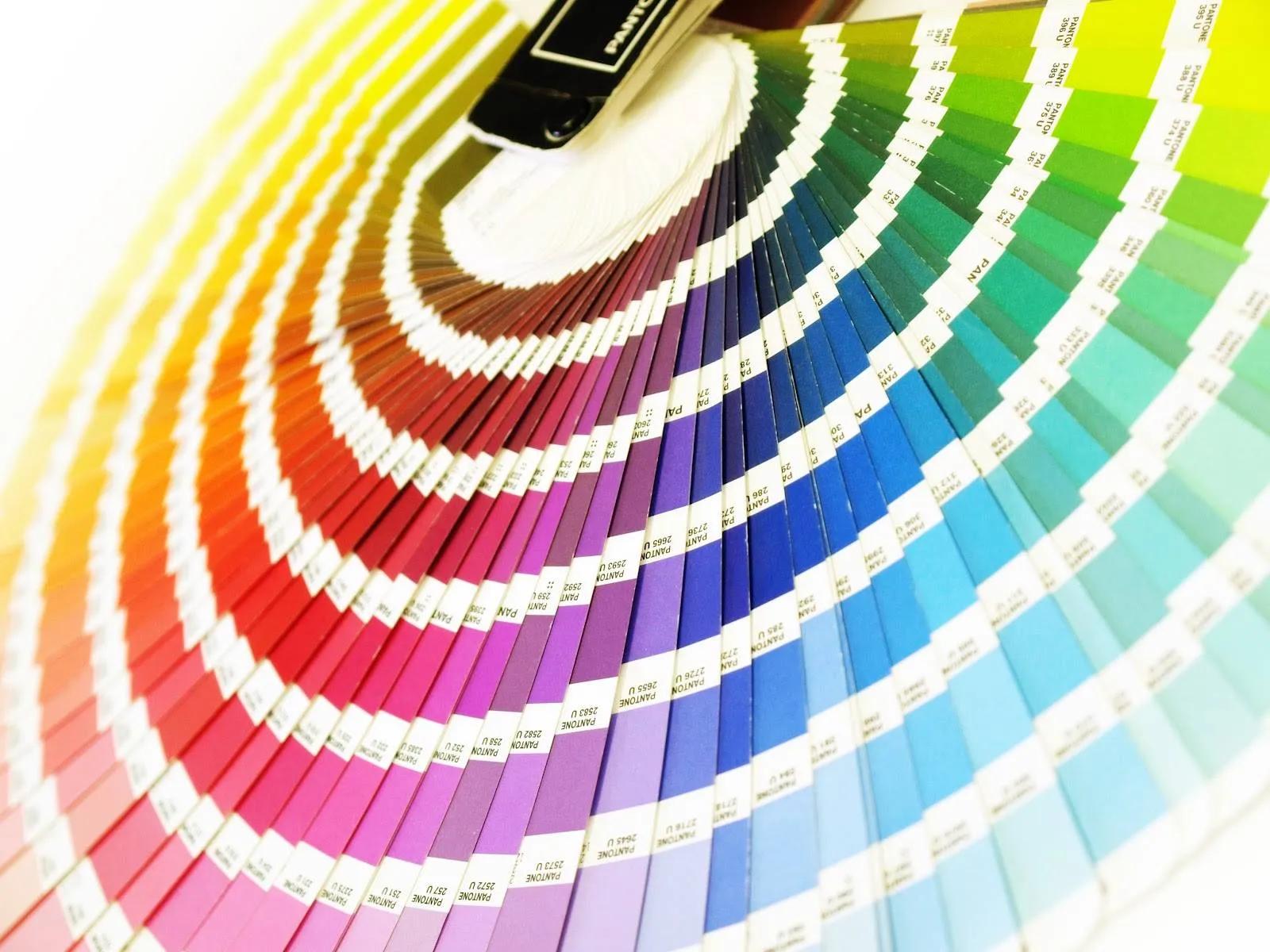
使用專業的 CMYK 色票手冊(例如 Pantone CMYK Guide 或印刷廠提供的專色色票本)來選擇或核對顏色。在設計軟體中輸入色票上的 CMYK 數值,然後將印刷成品或打樣稿與實體色票比對,是比對螢幕更可靠的方式。
相關產品參考:
https://www.jcolor.com.tw/design/blog_list?category=Printing&page=1