Photoshop 如何製作「局部上光」檔案?新手也能一次搞懂!
 2025-07-19
你有沒有曾經設計好一張精美的名片、卡片,想加點「質感亮點」卻不知道該怎麼做?
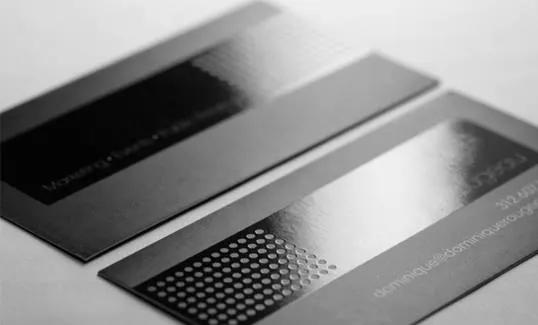
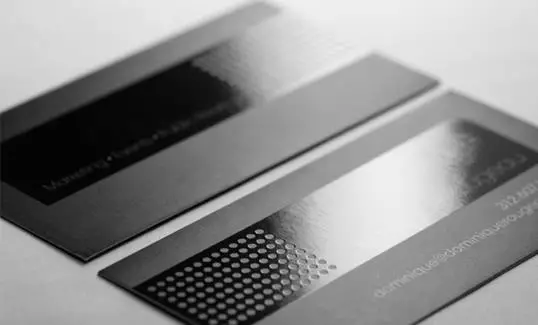
局部上光(Spot UV)就是印刷後製中最常見、最受歡迎的一種效果。它能讓某些圖案或文字呈現亮亮、滑滑的效果,看起來超有質感、摸起來也很高級!
不過,要做出這種效果,在 Photoshop 製作檔案時可得「兩份檔案」準備好才行。別擔心,這篇文章會一步一步教你如何做,保證小白也能輕鬆完成!

你需要準備的兩個檔案:
1.原始設計檔(就是你印刷用的彩色圖檔)
2.局部上光專用檔(只有你想讓它亮起來的部分)
步驟一:標記出要上光的圖案
先在 Photoshop 中開好你的設計檔,接著依下列步驟操作:
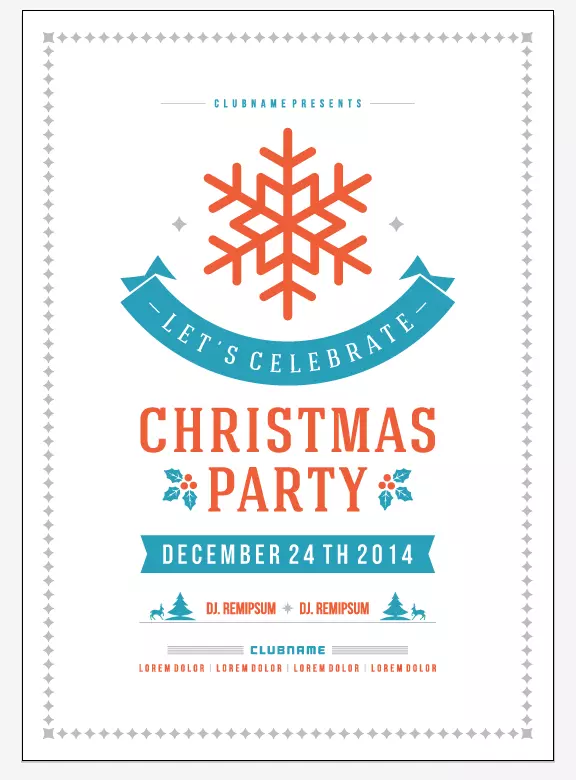
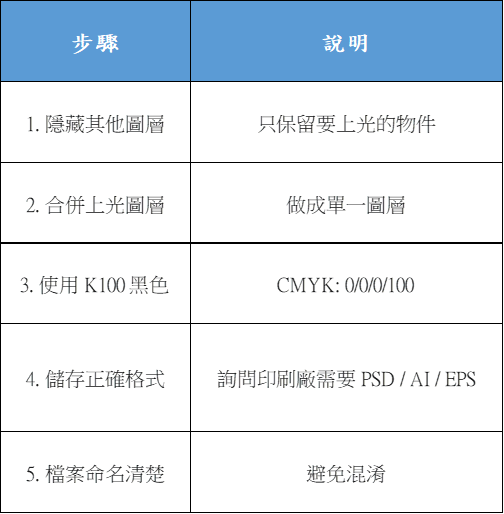
1.將不需要上光的圖層全部隱藏(按下眼睛圖示 👁️)
2.把你想上光的圖層合併起來(例如 LOGO、文字、某個圖案)
3.用純黑(K100)填滿這些區域
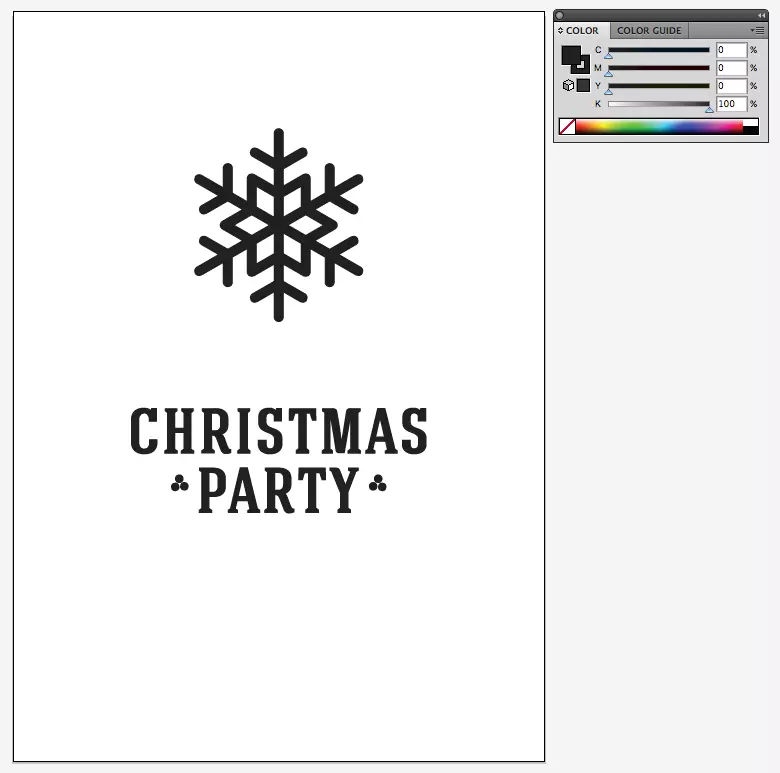
❗黑色請務必設定為 K100!
什麼是 K100?就是 CMYK 色值為 C:0 M:0 Y:0 K:100 的純黑色。這是印刷廠判斷「這裡要上光」的標記用色。
✅ 重點提醒:
●一定要「塗好塗滿」,包含邊邊角角
● 千萬不要用灰黑、半透明、RGB 黑色,會導致上光出錯或根本無效
💾 檔案格式怎麼存?
你現在會有兩個檔案:
● 設計稿.ai 或 設計稿.psd(彩色原始設計檔)
● 設計稿_上光版.psd(只包含 K100 黑色上光區)
📦 建議把這兩個檔案放在同一個資料夾,壓縮成 zip 再交給印刷廠。
🎯 有些印刷廠會指定「上光檔」要提供 EPS 檔格式,或要求平面化(Flatten)圖層,所以記得先問清楚印刷廠的檔案規格,才不會白忙一場!
✅ 其他加工也能用同樣方法!
不只局部上光,像是以下這些特殊加工,也都可以用「K100黑稿」的方式準備:
● 燙金/燙銀
● 打凸(Emboss)
● 白墨(用在透明或深色材質上)
原理一樣,就是用「純黑」告訴印刷廠「這裡要加工」,而不是靠顏色去模擬效果。
📁 命名範例讓印刷廠一看就懂!
為了讓印刷人員不混淆,請用清楚的命名方式,例如:
複製編輯
● DM設計稿.psd
● DM設計稿_上光版.psd
或:
matlab
複製編輯
● 品牌卡片.pdf
● 品牌卡片_打凸版.eps
🧾 總結:局部上光檔案這樣做最保險
現在你已經知道如何正確製作 Photoshop 的局部上光檔案了!
別再用半透明圖層亂試一通,也不要臨時用筆刷塗個大概就交出去。用正確的方式準備檔案,才能印出真正亮眼又專業的成品!
如果你對印刷加工還有其他問題,歡迎留言或關注我們的更多教學文章~
下次,我們再一起解鎖「白墨怎麼印才不會變成災難現場」!
相關產品參考:
https://www.jcolor.com.tw/design/blog_list?category=Printing&page=1
https://www.jcolor.com.tw/design/blog_list?category=654070fb233bc827008b6ab4&page=1