數位貼圖製作全攻略!從新手到高手一次學會
 2025-03-21
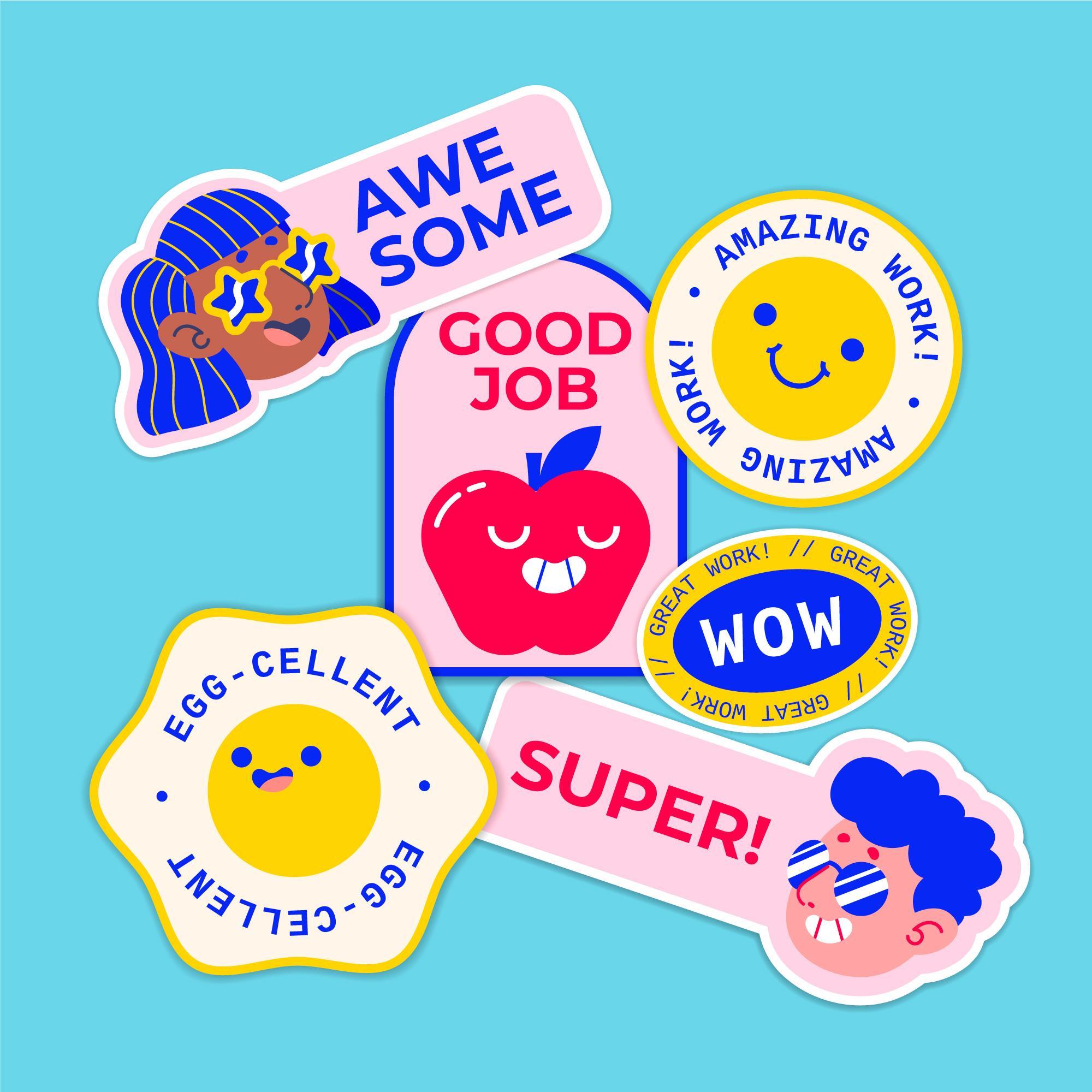
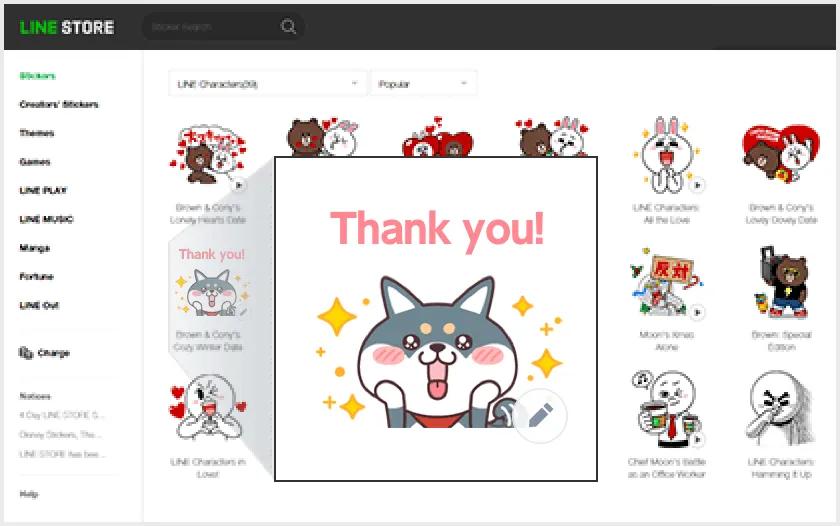
歡迎進入數位貼圖的創作世界!既然你來到這裡,想必你早就知道數位貼圖的魅力,無論是在訊息對話中增添趣味,還是在創作專案中點綴風格,都有它獨特的存在感。但你是否曾經想過——自己也能動手製作專屬的數位貼圖呢?不論你是想展現創意、打造個人風格的數位空間,還是想探索創業的可能,製作專屬數位貼圖都能為你開啟無限可能。想像一下,當你逐步掌握設計技巧的成就感吧!無論你是剛起步的新手,使用 Canva 這類直覺友善的工具入門,還是準備踏入 Midjourney 等 AI 設計世界的奇妙領域,都能找到屬於自己的創作節奏。別忘了,這也是一種創業契機!也許你設計的貼圖,正是下一個爆紅的數位商品!不管你是想為對話增添個人風格,還是邁出創意與創業的第一步,你都來對地方了。現在就開始這趟製作專屬數位貼圖的旅程吧!目錄|Table of Contents數位貼圖可以用在哪裡?一步步帶你做出專屬數位貼圖|製作教學第一步:從哪裡找靈感?從自己的興趣與熱情出發(Personal Passions and Interests)留意社群趨勢與時事(Trend Watching and Social Media)觀察文化與社區活動(Cultural and Community Events)第二步:選擇合適的製作工具第三步:用 MidJourney + Canva 製作數位貼圖(內含影片教學)使用 Adobe Illustrator/Photoshop 製作數位貼圖利用 MidJourney AI 生成創意貼圖如何搭配 Canva 進行編輯與美化數位貼圖可以用在哪裡?你知道嗎?數位貼圖不只是可愛又有趣的視覺元素,它其實是能為你的數位生活加分的超實用工具!如果你想學會製作像 GoodNotes 上那種實用又好看的貼圖,那你來對地方了,我們等等就會教你怎麼做!數位貼圖用途超廣,不管是聊天訊息加點氛圍、社群貼文吸睛,還是讓學習變得更有趣,它都能幫上大忙。以下是一些常見且實用的貼圖應用場景:無論您喜歡在訊息應用程式中日常休閒使用貼圖,還是在電子商務和行銷中使用更專業的應用程序,數位貼紙都提供了一種動態的溝通和表達方式。一步步帶你做出專屬數位貼圖|製作教學步驟 1:尋找數位貼紙設計的靈感在創建數位貼紙時,您需要做的第一件事就是弄清楚您到底想要創建什麼!您可能腦子裡有一些想法,但找到一些新想法的靈感不僅是這個過程的重要部分,而且也非常有趣!那麼要從哪裡開始呢?個人興趣嗜好利用您感興趣的事物作為貼紙創意的主要來源,推薦兩種方式來讓大家試試主題(例如你的嗜好:運動、閱讀、跳舞等)風格(如水彩畫、黑白畫、簡約畫等)例如,您可以建立一組水彩風格的足球貼紙。坐下來,拿起筆和紙或最喜歡的卡通樣式等,開始列出所有屬於該主題並可以製作貼紙的事物。如果您被困在簡短的清單中並且想不出其他任何東西,我建議您前往 ChatGPT 並要求為您的清單添加更多項目。以下是ChatGPT 獲得的清單範例:觀察趨勢與社群媒體從某種程度上來說,我們都是社群媒體的消費者。如果你已經準備好花上幾個小時滑手機,那不妨讓這段時間變得更有價值。當你瀏覽內容時,不妨留意哪些話題正在流行,或是什麼元素特別吸引你的注意力。舉個例子,藍色河豚版的史努比曾在 TikTok 上爆紅。節日&慶典活動打開你的日曆,記下即將到來的所有節日和特殊紀念日,這些都是絕佳的數位貼紙主題!當我寫這篇文章時,正值一月,所以我正在製作情人節數位貼紙。此外,國慶日等值得關注的節日。你可能會好奇,什麼是「___日」呢?舉個例子,你知道 1 月 19 日是全國爆米花日嗎?這樣的特殊日子可以激發許多有趣的貼紙設計!你還可以查閱歷史名人的生日,為他們設計專屬貼紙。以下是我常用來獲取靈感的資源:國慶日曆:收錄各國的重要節日文化日曆:記錄有趣的文化紀念日歷史生日日曆:標註名人的生日,為創作提供靈感透過這些資源,你可以輕鬆找到更多獨特的貼紙主題!步驟 2: 選擇用於建立數位貼紙的工具有了一大堆可以開始創建數位貼紙的想法後,現在是時候選擇一個工具來實際創建它們了。那麼,該如何決定呢?首先,我希望你根據你已經習慣使用的工具或網站來做決定。如果您使用 Adobe Illustrator 或 Photoshop,並且您非常喜歡它且對它非常了解,那麼您就可以使用它。如果您更喜歡 Canva 之類的軟體,它對初學者更加友好,但仍然非常靈活和強大,那麼請使用 Canva。無論您選擇哪種方式,我還建議您實施像 Midjourney 這樣的 AI 圖像生成器,以便使用文字描述您腦海中那些奇妙的貼紙圖像來創建完全獨特的圖像。讓我們更具體地談談 Canva、Adobe 和 Midjourney。CanvaCanva 被視為初學者進入數位設計的入門工具,但它的功能遠不止於此,這款線上平台擁有直覺的操作介面,不僅適合新手,也能滿足經驗豐富的創作者需求。Canva 的最大優勢在於它的靈活性——簡單易用,卻同時具備強大的設計功能,讓使用者無需轉換到更複雜的軟體,如 Adobe Suite,也能持續提升創作能力。隨著 Canva 不斷更新與優化功能,它始終能夠滿足用戶日益增長的設計需求。雖然 Canva 提供免費版本,但付費方案解鎖的進階工具,能讓數位貼紙的製作變得更加輕鬆。創作貼紙的過程簡單直觀,就像在畫布上添加元素一樣。不過,若未對字體、顏色或細節進行調整,成品可能缺乏獨特性。因此,適當的個性化設計,將讓你的貼紙更加獨一無二!Adobe Illustrator & Photoshop在介紹 Adobe 產品之前,先說明一點:我個人不使用它們,因為它們學習門檻高、操作複雜且價格不菲,但如果你已經熟悉這些工具,或樂於學習高階軟體,那麼它們絕對是強大的選擇。Adobe Illustrator是向量設計的核心工具,確保你的貼紙無論縮放到任何尺寸,都能保持銳利清晰,適合列印與數位應用。Photoshop則以強大的照片編輯和光柵設計功能,為你的貼紙創作提供更多可能性。雖然這些工具需要一定的時間與金錢投入,但它們不僅適用於貼紙設計,也能支援更多創意專案,成為長期設計工作的強大後盾。MidjourneyMidjourney 站在設計技術的最前線,結合人工智慧與藝術表達,為創作者開啟無限可能,與傳統設計工具不同,它透過 AI 演算法生成圖像為設計帶來全新維度。無論是異想天開、超現實風格,還是獨特的創意貼紙,Midjourney 都能快速產生難以用傳統工具實現的視覺效果。對於想在作品中融入 AI 生成元素的設計師來說,這是一個極具吸引力的選擇,Midjourney 的亮點在於,它能根據文字輸入產生出乎意料的創意設計。只需輸入描述性單字或短語,AI 就能將其轉化為視覺圖像,讓你的設計更具突破性。在製作數位貼紙時,結合Midjourney和Canva,這會讓整個過程更順暢。接下來,我將具體分享我的操作步驟,幫助你運用 AI 創造獨特貼紙。步驟 3:如何使用 MidJourney 和 Canva 製作數位貼紙(影片教程)將會連至外網連結!點擊後文章滑至最底,觀看影片相關產品參考:https://www.jcolor.com.tw/all?mainPdtClass=1726220020055✅如需了解更多的詳細資訊,請點擊參考原文網址